
テレグラムのチャンネルをWhatsAppチャンネルへ自動転送する方法
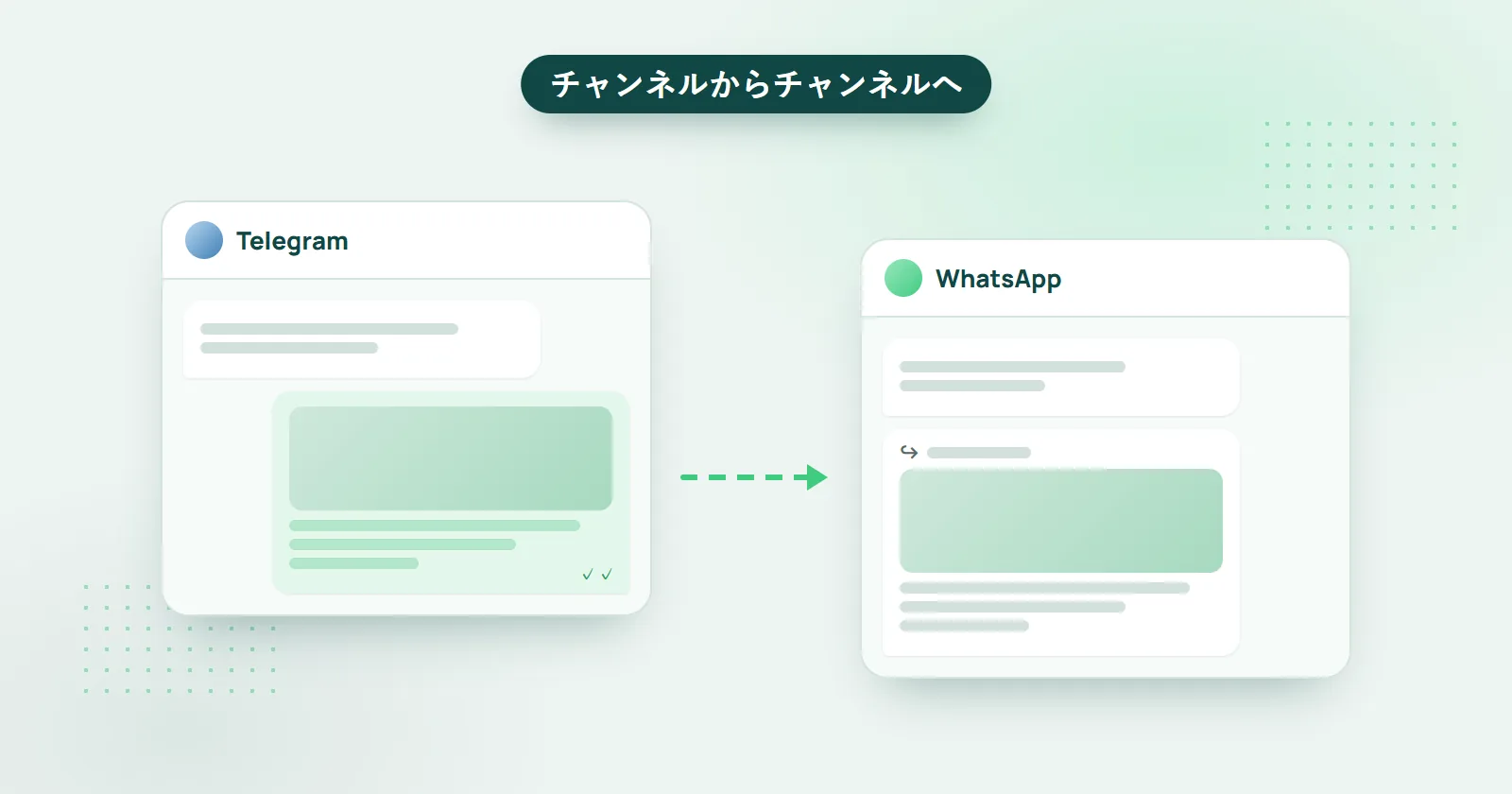
テレグラム(Telegram)のチャンネルを運営していて、投稿をひとつ残らずWhatsAppチャンネルに自動で同期したいと思っていませんか?このガイドはそんな方のためのものです。テレグラムのチャンネルのメッセージをWhatsAppチャンネルへ自動転送する方法、つまりテレグラムからWhatsAppへチャンネルを同期する方法を説明します。
これで、余計な手間をかけずに、WhatsAppでまったく新しいフォロワー候補を獲得できます。しかも、メッセージはWhatsAppの書式に合わせて自動的に調整されるので、手作業はいりません。
短い答え:WHAMetrics Bridgeを使います。BridgeのコンソールにWhatsAppチャンネルを追加し、WHAMetricsの電話番号をチャンネルの管理者にしてから、「Telegram Bridge」をクリックしてテレグラムのチャンネルのURLを入力します。それ以降、テレグラムの新しい投稿はすべて、自動的にWhatsAppチャンネルに表示されます。
それでは、WHAMetrics Bridgeを使って、テレグラムのチャンネルとWhatsAppチャンネルを連携する方法を見ていきましょう。

この記事の内容:
- テレグラムのチャンネルをWhatsAppチャンネルへ自動転送する方法
- テレグラムのグループをWhatsAppチャンネルにミラーリング
- WhatsAppチャンネルをテレグラムのチャンネルへ転送
- テレグラムのメッセージをWhatsApp向けに調整
テレグラムのチャンネルをWhatsAppチャンネルへ自動転送する方法
テレグラムのチャンネルをWhatsAppチャンネルにミラーリングするには、WHAMetrics Bridgeでブリッジを設定するだけです。手順は次のとおりです。
- WHAMetrics Bridgeにログインします(WHAMetrics Bridgeへの登録はこちら)
- 転送先のWhatsAppチャンネルをコンソールに追加します
- WHAMetricsが実際にチャンネルに投稿できるように、WHAMetricsの電話番号にチャンネル管理者の招待を送ります
- チャンネルを選択し、「Telegram Bridge」をクリックします
- ミラーリングしたいチャンネルのURLを入力します(例:t.me/channelnamehere)
- 「OK」をクリックして確定します
これで完了です!ブリッジの設定ができました。テレグラムのチャンネルに投稿されたメッセージは、すべてWhatsAppチャンネルにも表示されます。
テレグラムからWhatsAppへの連携を設定したら、テレグラムのチャンネルに何か投稿して(または新しい投稿があるまで待って)動作を確認しましょう。同じ投稿がWhatsAppチャンネルにも表示されるはずです。
テレグラムのグループをWhatsAppチャンネルと連携できますか?
はい。WHAMetrics Bridgeは、チャンネルの場合と同じ方法で、テレグラムのグループをWhatsAppチャンネルへ転送します。WhatsAppチャンネルを追加して「Telegram Bridge」をクリックし、チャンネルのURLの代わりにグループの招待リンクを入力してください。
WhatsAppチャンネルをテレグラムのチャンネルへ転送できますか?
はい、WhatsAppからテレグラムへの自動転送も設定できます。上と同じ手順でブリッジを設定し、WhatsAppグループとテレグラムのチャンネルを指定したら、「WhatsApp to Telegram bridge」としてマークしてください。
もちろん、転送先に選んだテレグラムのグループ/チャンネルにWHAMetricsが投稿できる必要があるので、投稿の権限を付与してください。
テレグラムのメッセージは、WhatsApp向けに調整されますか?
はい。WHAMetricsは、メッセージがWhatsAppで正しく表示されるように調整します。たとえば、WhatsAppではリンクを埋め込んだテキスト(例:こちら)を表示できないため、WhatsAppでは「こちら https://www.whametrics.com」のように表示されます。このほかにも、メッセージがWhatsAppできれいに見えるよう、さまざまな細かい調整を行います。