
كيفية إرسال رسالة جماعية إلى عدة مجموعات واتساب
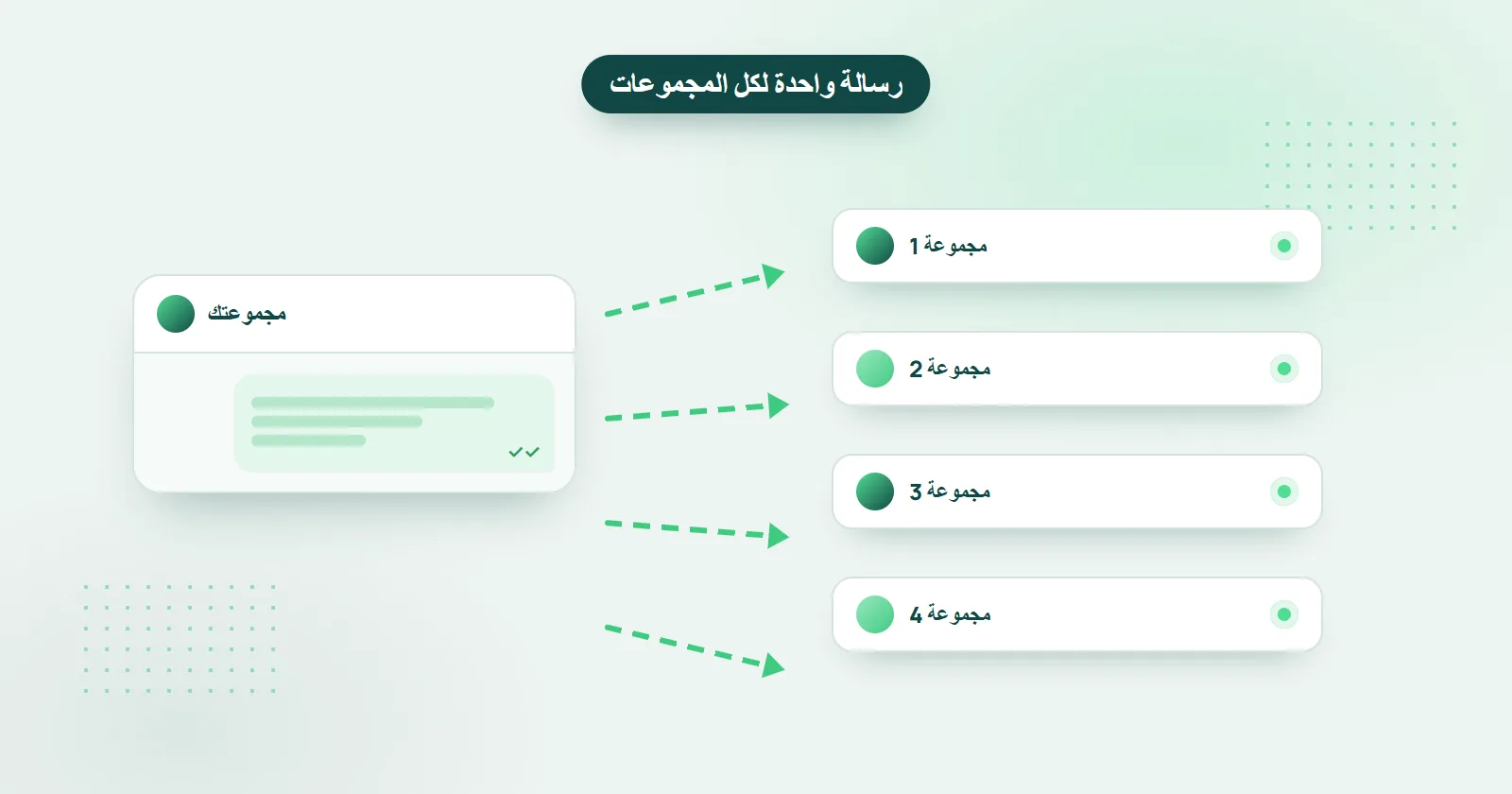
يشرح هذا الدليل كيف ترسل رسائل جماعية تلقائيًا إلى عدة مجموعات أو مجتمعات واتساب (WhatsApp).
الإرسال الجماعي في واتساب نفسه لا يتيح لك إعادة توجيه الرسالة إلا إلى 5 مجموعات كحد أقصى في المرة الواحدة. وفي هذا الدليل سنرى كيف تعيد توجيه الرسائل إلى عدة مجموعات واتساب (حتى أكثر من 5)، والأهم من ذلك: كيف تزامنها تلقائيًا. وبهذه الطريقة يمكنك إدارة أي عدد تحتاجه من المجموعات كأنها مجموعة واحدة. كل ما عليك هو إرسال الرسالة مرة واحدة، فيُعاد توجيهها تلقائيًا إلى كل المجموعات التي تريدها.
الإجابة المختصرة: لا يعيد واتساب توجيه الرسالة إلا إلى 5 مجموعات كحد أقصى في المرة الواحدة، لذا استخدم WHAMetrics Bridge لإرسال رسالة جماعية إلى أي عدد من المجموعات. اختر مجموعة واحدة لتكون المصدر واربط بها المجموعات الأخرى، فتُنشر كل رسالة ترسلها إلى المجموعة المصدر في كل تلك المجموعات تلقائيًا.
وهذا يتيح لك أيضًا تجاوز الحد الأقصى لعدد أعضاء مجموعة واتساب: ما عليك إلا إضافة مزيد من المجموعات إلى «المجموعة الموحّدة» في واتساب، وستظل ترسل إلى كل المجموعات تلقائيًا بإرسال واحد (حتى لو كنت تحتاج إلى إرسال رسائلك إلى 100 مجموعة في كل مرة).
ويعمل ذلك مع أي نوع من مجموعات واتساب، بما فيها المجتمعات والمجموعات العادية «المستقلة».
لنرَ الآن كيف تُعدّ الإرسال الجماعي التلقائي إلى مجموعات واتساب باستخدام WHAMetrics Bridge.

في هذا المقال:
- كيفية إرسال الرسائل تلقائيًا إلى عدة مجموعات واتساب
- هل يمكنني الربط مع قنوات واتساب؟ ومجموعات تليجرام؟ وقنوات تليجرام؟
- ما أفضل طريقة لإدارة عدة مجموعات واتساب؟ وماذا عن التحليلات؟
- إضافة توقيع إلى الرسائل المُعاد توجيهها
كيفية إرسال رسالة جماعية إلى عدة مجموعات واتساب
لإرسال رسائلك إلى عدة مجموعات، يكفي أن تربط المجموعات بمجموعة «مصدر» واحدة باستخدام WHAMetrics Bridge. وبهذا، لإرسال رسالتك إلى كل مجموعاتك، كل ما عليك هو إرسالها إلى المجموعة «المصدر»، وسيرسلها WHAMetrics Bridge تلقائيًا إلى كل المجموعات الأخرى. إليك الطريقة:
- سجّل الدخول إلى WHAMetrics Bridge (يمكنك الاشتراك في WHAMetrics Bridge من هنا)
- أضف مجموعات واتساب التي تريد مزامنتها إلى لوحة التحكم
- اختر إحدى مجموعاتك لتكون المجموعة «المصدر»، أي المجموعة التي ترسل إليها رسائلك.
- لكل مجموعة من المجموعات الأخرى: اختر المجموعة، وانقر على «Bridge» -> «WhatsApp to WhatsApp»، ثم حدّد المجموعة «المصدر» مصدرًا لها
- انقر على OK للتأكيد
هذا كل شيء! أصبح الإرسال الجماعي إلى المجموعات جاهزًا. وكل رسالة تُنشر في المجموعة المصدر ستُرسل تلقائيًا إلى كل المجموعات الأخرى.
بعد أن أصبح الإرسال الجماعي جاهزًا، تحقّق منه بنشر أي شيء في مجموعة واتساب المصدر، وسترى المنشور يظهر في المجموعات الأخرى أيضًا.
ملاحظة: يجب أن يُسمح لـ WHAMetrics بالنشر في مجموعات واتساب المستقبِلة. وإذا كانت مجموعاتك لا تسمح بالنشر إلا للمشرفين، فعليك تعيين رقم WHAMetrics مشرفًا فيها.
كم مجموعة واتساب يمكنني إعادة توجيه الرسالة إليها دفعة واحدة؟
يتيح لك واتساب نفسه إعادة توجيه الرسالة إلى 5 مجموعات كحد أقصى في المرة الواحدة. أما مع WHAMetrics Bridge فلا يوجد هذا الحد: كل رسالة تُرسل إلى مجموعتك المصدر تُنشر في كل المجموعات المرتبطة بها، حتى لو كانت 100 مجموعة.
هل يمكنني ربط قنوات واتساب ومجموعات تليجرام أو قنواته أيضًا؟
نعم، يمكنك إعداد الإرسال التلقائي مع قنوات واتساب ومجموعات واتساب وقنوات تليجرام (Telegram) ومجموعات تليجرام، بأي تركيبة تريدها. فكلها مدعومة.
هل يمكنني الاطلاع على تحليلات كل مجموعات واتساب الخاصة بي معًا؟
نعم. لا يقدّم واتساب نفسه إلا معلومات قليلة عن مجموعاتك، لكن WHAMetrics يعرض تحليلات مفصّلة: رسومًا بيانية للنمو، ومستوى التفاعل والتفاعلات على الرسائل (مع الفرز حسب كل مستخدم وكل رسالة)، وعدد المشاهدات، وعدد الأعضاء غير المكررين في كل المجموعات، كما يمكنه عرض كل مجموعاتك معًا كأنها «مجموعة موحّدة» واحدة. لمزيد من المعلومات، راجع كيفية معرفة إحصائيات مجموعة واتساب.


هل يمكنني إضافة توقيع إلى رسائلي في واتساب؟
نعم، يمكنك ذلك. يتيح لك WHAMetrics تحديد توقيع ثابت يُضاف إلى نهاية كل الرسائل. وأكثر أنواع التوقيع استخدامًا هو رابط «انضم إلى المجموعة»، فإذا أُعيد توجيه رسالتك، فستتضمن رابط مجموعتك.