
كيفية إدارة عدة مجموعات واتساب
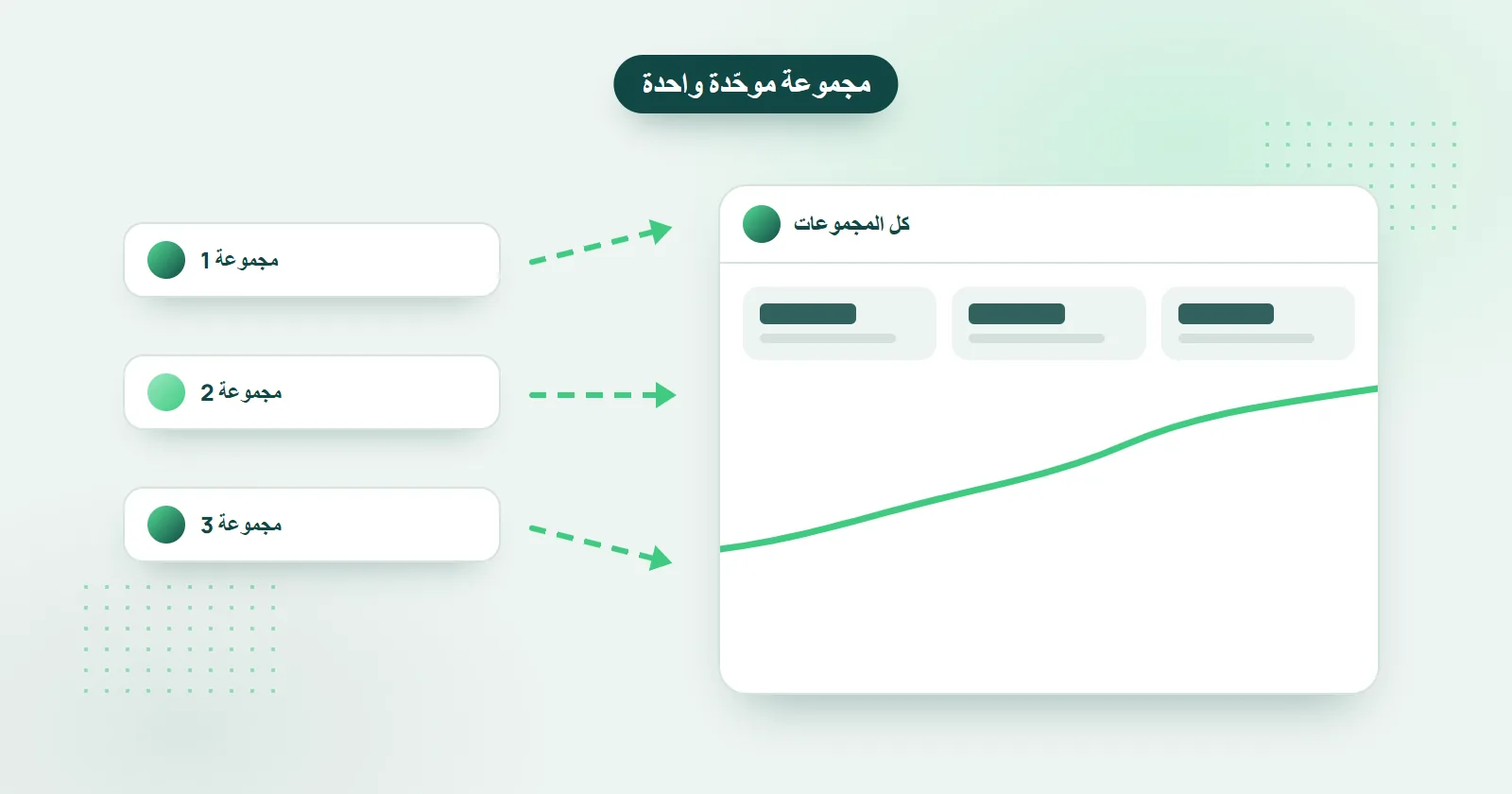
مع نمو مجتمعك على واتساب (WhatsApp)، ستجد نفسك في مرحلة ما مضطرًا إلى إدارة عدة مجموعات واتساب.
ورغم أن واتساب يوفّر بعض الخيارات الأساسية لذلك، مثل المجتمعات، فإن هذه الأدوات أبعد ما تكون عن الكفاية حتى لإدارة المجموعات في أبسط صورها (فمع المجتمعات مثلًا، ما زلت مقيّدًا بحد 2000 عضو، وحتى في هذه الحالة لا تتوفر لك إلا أدوات قليلة لإدارة المجموعات الفرعية فعليًا).
ولحسن الحظ، مع تطور أدوات الجهات الخارجية، أصبحت إدارة مجموعات واتساب وتنظيمها اليوم أسهل من أي وقت مضى. في هذا المقال سنرى كيف تدير عدة مجموعات واتساب تلقائيًا كأنها «مجموعة موحّدة» واحدة، وكيف تنشر في كل مجموعاتك تلقائيًا، وكيف تطّلع على تحليلات مفصّلة لنمو المجموعات والتفاعل فيها وغير ذلك الكثير، باستخدام WHAMetrics Group Manager. لنبدأ.
الإجابة المختصرة: أضفها إلى WHAMetrics Group Manager وأدِرها كأنها «مجموعة موحّدة» واحدة. أرسل الرسالة مرة واحدة لتُنشر في كل مجموعاتك، واطّلع على النمو والتفاعلات والمشاهدات والأعضاء المتفاعلين والأعضاء غير المكررين في كل المجموعات مجتمعة.
في هذا المقال:
الجزء 1: إضافة المجموعات وإرسال الرسائل
- كيفية إدارة عدة مجموعات واتساب كأنها مجموعة موحّدة كبيرة
- كيفية إرسال الرسائل إلى عدة مجموعات واتساب في وقت واحد
الجزء 2: التحليلات والإحصائيات
- كيف تنمو مجموعات واتساب الخاصة بي مع الوقت؟
- ما الرسائل الأكثر تفاعلًا؟
- كم مشاهدة تحصل عليها رسائلي؟
- مَن المستخدمون الأكثر تفاعلًا؟
- كم مستخدمًا كتم مجموعاتي أو أرشفها؟
- متى أفضل وقت للنشر؟
- من أين الأعضاء؟
- كم عضوًا غير مكرر في مجموعاتي كلها؟
- ما الأحداث التي أسهمت أكثر من غيرها في نمو المجموعة؟
الجزء 1: تنظيم عدة مجموعات واتساب، وإرسال الرسائل إليها
كيفية إدارة عدة مجموعات واتساب كأنها مجموعة موحّدة كبيرة
لتنظيم عدة مجموعات واتساب، يكفي أن تضيفها إلى WHAMetrics Group Manager. إليك الطريقة:
- أضف المجموعة إلى WHAMetrics (يكفي أن تضيف رقم WHAMetrics الخاص بك عضوًا في المجموعة، من داخل واتساب نفسه)
- بعد أن تظهر كل مجموعاتك في لوحة تحكم WHAMetrics، انتقل إلى تبويب «Group Manager»
- حدّد المجموعات التي تريد إدارتها، وانقر على «Add Groups»
- أصبحت مجموعاتك الآن جزءًا من WHAMetrics Group Manager، الذي يتيح لك إدارتها كأنها «مجموعة موحّدة» كبيرة واحدة
كيفية إرسال الرسائل إلى عدة مجموعات واتساب في وقت واحد
إذا أردت أن تتمكن من إرسال رسالة تلقائيًا إلى كل مجموعاتك، يمكنك تفعيل هذا الخيار في Group Manager.
- إذا كانت مجموعاتك لا تسمح بإرسال الرسائل إلا للمشرفين، فعليك تعيين رقم WHAMetrics الخاص بك مشرفًا في تلك المجموعات
- بعد ذلك، اختر المجموعة الرئيسية (التي تُنقل رسائلها تلقائيًا إلى المجموعات الأخرى) في Group Manager
- ثم اختر المجموعات التي يجب أن تستقبل تلقائيًا أي رسالة ترسلها في المجموعة الرئيسية
- هذا كل شيء! من الآن، أي رسالة ترسلها في المجموعة «الرئيسية» ستُرسل تلقائيًا إلى كل مجموعاتك الأخرى أيضًا.
الجزء 2: تحليلات وإحصائيات عدة مجموعات واتساب
كيف أعرف نمو الأعضاء في عدة مجموعات واتساب في وقت واحد؟
يعرض WHAMetrics ذلك في الرسم البياني لنمو المجموعة («group growth»): النمو المجمّع لكل مجموعاتك مع الوقت، مع التواريخ البارزة، أي الأحداث التي أدت إلى قفزة في عدد الأعضاء الجدد. ويمكنك أيضًا تبديل العرض لإظهار نمو كل مجموعة على حدة.

كيف أعرف من أين أعضاء مجموعة واتساب؟
في الرسم البياني «Members by country» يمكنك أن ترى من أين يأتي أعضاء مجموعتك. مَن يدري، ربما لديك عضو من القارة القطبية الجنوبية؟
ويمكنك بالطبع فلترة الأعضاء حسب البلد في قائمة الأعضاء («Members») أسفل الرسم البياني.

ما الرسائل الأكثر تفاعلًا في مجموعة واتساب؟
يجمع WHAMetrics التفاعلات مع كل رسالة في كل المجموعات التي أرسلتها إليها؛ رتّب الرسائل حسب عمود «Reactions» في تبويب «Messages» لترى أيها حصد أكبر عدد من التفاعلات.
نعلم جميعًا أن التفاعلات مع الرسائل أساسية لفهم المحتوى الذي ينجح أكثر، ومعرفة المستخدمين الأكثر تفاعلًا. لكن كيف تتتبّع التفاعلات في مجموعات كثيرة مختلفة؟
لحسن الحظ، مع WHAMetrics سترى التفاعلات المجمّعة مع رسالتك في كل المجموعات المختلفة التي أرسلتها إليها. وبهذا تحصل على الصورة الحقيقية لما يجري، وتتعامل مع مجموعاتك الكثيرة كأنها مجموعة واحدة فعلًا.
ما عليك إلا النقر على عمود «Reactions» في تبويب «Messages» لترتيب الرسائل حسب عدد التفاعلات، ومعرفة نوع تلك التفاعلات.

كيف أعرف الأعضاء الأكثر تفاعلًا في مجموعة واتساب؟
هناك طريقتان رئيسيتان لقياس تفاعل الأعضاء في مجموعة واتساب: التفاعلات، والرسائل. والتفاعلات أعمّ، لأنها مسموحة حتى في المجموعات التي لا يستطيع النشر فيها إلا المشرفون. أما إذا كان الأعضاء يستطيعون النشر أيضًا، فيمكن قياس التفاعل كذلك بعدد الرسائل المنشورة وعدد الردود.
لاحظ أن بعض المستخدمين قد يتفاعلون كثيرًا بالتفاعلات لا بالرسائل (أي أنهم لا ينشرون كثيرًا، لكنهم يتفاعلون مع المنشورات). وآخرون قد لا يسارعون إلى التفاعل، لكنهم ينشرون كثيرًا. أما الردود فتقع في منزلة بين الرسائل والتفاعلات: فالعضو الذي لديه عدد كبير من الردود يثير الحراك في المجموعة.
يعرض WHAMetrics كل هذه الإحصائيات لكل عضو في قائمة الأعضاء («Members»). وبالطبع يمكنك ترتيب الأعضاء وفلترتهم، لمعرفة الأكثر تفاعلًا منهم وفق أي من هذه المقاييس (أو جميعها).

كيف أعرف عدد الأشخاص الذين يشاهدون رسائلي في مجموعة واتساب؟
يعرض WHAMetrics عدد المشاهدات لكل رسالة ترسلها إلى مجموعاتك، فتعرف كم عضوًا قرأها فعلًا؛ فعدد الأعضاء لا يساوي عدد المشاهدات، لأن المجموعة مكتومة أو مؤرشفة لدى كثير منهم.
وبهذا يمكنك المقارنة بين عدد المستخدمين غير المكررين لديك وأرقام المشاهدات المعتادة التي تحصل عليها رسائلك.
(وإذا كنت تبيع إعلانات في مجموعاتك، فإن عرض أرقام مشاهدات موثّقة من جهة خارجية على المعلنين المحتملين يساعد في إقناعهم)
متى أفضل وقت للنشر في مجموعة واتساب؟
عند اختيار أفضل وقت لمنشورك، راجع الإحصائيات السابقة للمجموعة لتعرف الأوقات التي تشهد أكبر عدد من المنشورات (أي أكثر الأوقات ازدحامًا)، أو الأوقات التي تحصد فيها المنشورات أعلى تفاعل. وبهذا يمكنك توقيت أهم رسائلك لتصل في اللحظة المناسبة تمامًا.
ويتيح لك WHAMetrics الاطلاع على هذه الرؤى لكل مجموعاتك كأنها مجموعة واحدة، لتعرف فعلًا ما الذي ينجح أكثر.

كم عضوًا غير مكرر في مجموعات واتساب الخاصة بي إجمالًا؟
اختر كل مجموعاتك في WHAMetrics، وسيعرض لك عدد الأعضاء غير المكررين فيها في تبويب «Members»، فوق قائمة الأعضاء مباشرة، وهو الحجم الحقيقي لجمهورك.
كثيرًا ما تجد نفسك تدير عدة مجموعات هي في الأساس «فروع» لحملة شاملة واحدة، أو «مجموعة موحّدة». وفي هذه الحالة يكون من المنطقي أكثر أن تتعامل مع كل تلك المجموعات كأنها «مجموعة موحّدة» واحدة من حيث إحصائيات واتساب وتحليلاته.
ويتيح لك WHAMetrics ذلك تمامًا: حدّد كل المجموعات، وسيعرض لك إحصائياتها كلها كأنها مجموعة واحدة، بما في ذلك كل الإحصائيات المختلفة المذكورة في هذا المقال.
ومن الإحصائيات الخاصة بمجموعات واتساب عند تحديدها معًا: عدد الأعضاء غير المكررين في تلك المجموعات. ستجده في تبويب «Members»، فوق قائمة الأعضاء مباشرة. وبهذا تعرف بالضبط كم عضوًا لديك فعلًا.
