
WhatsApp-Gruppen und -Communitys analysieren
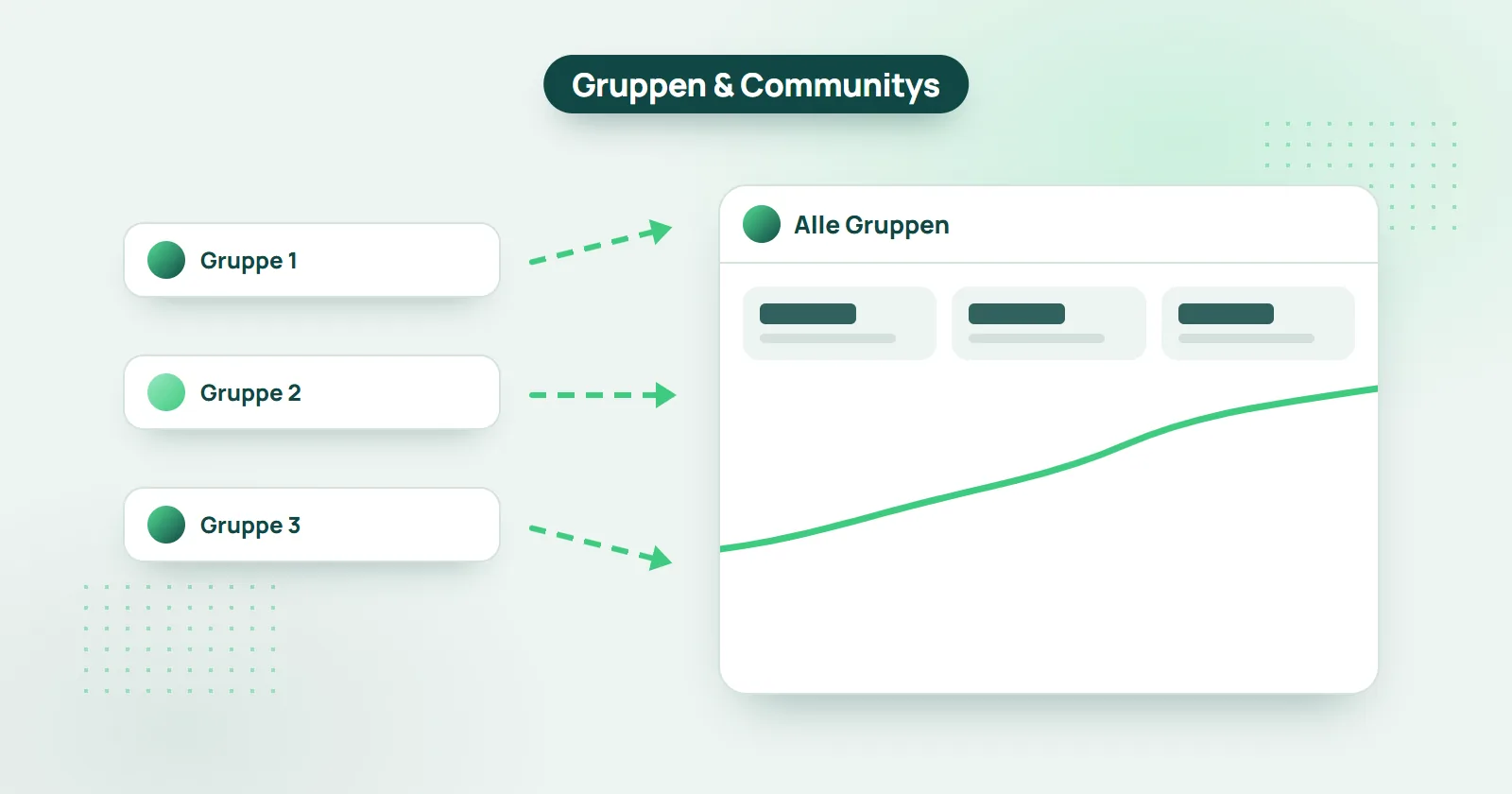
Die Analyse von WhatsApp-Gruppen ist enorm wichtig, sobald Sie WhatsApp-Gruppen in nennenswertem Umfang betreiben. Unternehmen, Bildung, Communitys - WhatsApp-Gruppen sind überall im Einsatz. Von Haus aus bieten sie aber keinerlei Möglichkeit, Gruppendaten zu analysieren. Zum Glück gibt es einen Weg zu äußerst detaillierten Analysen für WhatsApp-Gruppen: WHAMetrics, ein Tool, mit dem Sie die Daten Ihrer WhatsApp-Gruppen analysieren.
Kurze Antwort: Nutzen Sie WHAMetrics - WhatsApp hat keine eingebaute Analyse für Gruppen oder Communitys. Fügen Sie Ihre Gruppen in der WHAMetrics-Konsole hinzu, und Sie sehen Wachstum, Reaktionen, engagierte Mitglieder, die beste Zeit zum Posten und die Herkunft der Mitglieder - für eine Gruppe oder mehrere zusammen.
Hier nur einige der Fragen, die Ihnen die WHAMetrics-Analyse für WhatsApp-Gruppen beantwortet:
- Wie wächst die WhatsApp-Gruppe im Lauf der Zeit?
- Welche Nachrichten bekommen die meisten Reaktionen?
- Welche Mitglieder sind am engagiertesten?
- Wann postet man am besten?
- Woher kommen die Mitglieder?
- Wie viele eindeutige Mitglieder haben meine Gruppen zusammen?
- Welche Ereignisse haben am meisten zum Wachstum der Gruppe beigetragen?
Neben der Analyse einer einzelnen Gruppe können Sie mit WHAMetrics auch mehrere WhatsApp-Gruppen als eine einzige „Meta-Gruppe“ analysieren - als wären sie eine große Gruppe. Das ist besonders praktisch, wenn Sie mehrere zusammengehörige Gruppen haben, die zum selben Projekt oder zur selben Community gehören. So sehen Sie ganz einfach, wie sich Ihre gesamte Community verhält, wächst und entwickelt - statt Gruppe für Gruppe vorzugehen.
Hat WhatsApp eine eigene Analyse für Gruppen und Communitys?
Nein. WhatsApp selbst bietet keine Analysen zu Gruppen oder Communitys, aber mit einem Drittanbieterdienst namens WHAMetrics können Sie Ihre Gruppen detailliert analysieren: Melden Sie sich auf WHAMetrics.com an und fügen Sie die Gruppe (oder die Gruppen) hinzu, die Sie analysieren möchten. Sie müssen nichts installieren.
So nutzen Sie die WhatsApp-Gruppenanalyse
- Melden Sie sich in der WHAMetrics-Konsole an (hier erreichbar)
- Fügen Sie die Gruppen hinzu, die Sie analysieren möchten
- Sobald die Gruppe in WHAMetrics hinzugefügt ist, beginnt WHAMetrics, Daten zu sammeln - nach einer Weile sehen Sie Analysen und Erkenntnisse
- Gleich nach dem Hinzufügen sehen Sie die Mitglieder der Gruppe und ein Diagramm, aus welchen Ländern sie kommen
- Wenn Sie mehrere WhatsApp-Gruppen gleichzeitig analysieren möchten, wählen Sie einfach alle in der Konsole aus - dort erscheinen sie dann als eine einzige „Meta-Gruppe“
Wie sehe ich, wie schnell eine WhatsApp-Gruppe wächst?
WHAMetrics zeigt es im Diagramm „group size“: die Entwicklung der Gruppengröße über die Zeit, samt den Tagen, die herausstechen - den Ereignissen, die einen Schub neuer Mitglieder gebracht haben. Wenn Sie viele Gruppen verwalten, können Sie sie kombinieren und einen gemeinsamen Wachstumstrend über alle Ihre Mitglieder sehen.

Wie sehe ich, woher die Mitglieder einer WhatsApp-Gruppe kommen?
Sobald Sie die WhatsApp-Gruppe in WHAMetrics hinzugefügt haben, sehen Sie sofort eine Aufschlüsselung der Gruppenmitglieder nach Ländern. Wer weiß - vielleicht ist ja jemand aus der Antarktis dabei?

Welche Nachrichten bekommen in einer WhatsApp-Gruppe die meisten Reaktionen?
WHAMetrics zeigt es im Tab „Messages“: Wählen Sie die Gruppe aus und klicken Sie auf die Spalte „Reactions“ - dann sind die Nachrichten nach der Anzahl der Reaktionen sortiert, und Sie sehen, welche Reaktionen jede bekommen hat.
Zu wissen, was Ihr Publikum mag (oder nicht mag), ist der Schlüssel zu starkem Engagement. Welche Nachrichten bekommen die meisten Reaktionen? Welche werden am meisten geliebt - oder am meisten gehasst?
WHAMetrics zeigt das im Tab „Messages“.
Wählen Sie die Gruppe (oder die Gruppen) aus, die Sie analysieren möchten - unten sehen Sie dann ihre Nachrichten.
Klicken Sie jetzt einfach auf die Spalte „Reactions“, um nach der Anzahl der Reaktionen zu sortieren, und Sie sehen, welche Reaktionen es waren.
(Wenn in der Gruppe mehrere Mitglieder posten dürfen, finden Sie so auch heraus, wessen Beiträge das meiste Engagement bekommen.)

Wie finde ich die engagiertesten Mitglieder einer WhatsApp-Gruppe?
Das Engagement der Mitglieder einer WhatsApp-Gruppe messen Sie vor allem auf zwei Arten: über Reaktionen und über Nachrichten. Reaktionen sind universeller, denn sie sind auch in Gruppen möglich, in denen nur Admins posten dürfen. Und wenn auch die Mitglieder posten dürfen, lässt sich das Engagement zusätzlich an der Anzahl der Nachrichten und der Antworten messen.
Beachten Sie: Manche Mitglieder sind bei Reaktionen sehr aktiv, bei Nachrichten aber nicht (sie posten wenig, reagieren aber auf Beiträge). Andere reagieren selten, posten dafür aber oft. Antworten liegen irgendwo zwischen Nachrichten und Reaktionen - ein Mitglied mit vielen Antworten sorgt in der Gruppe für Wirbel.
WHAMetrics zeigt all diese Analysedaten pro Mitglied in der Mitgliederliste. Natürlich können Sie die Mitglieder sortieren und filtern, um herauszufinden, wer nach einer (oder allen) dieser Kennzahlen am engagiertesten ist.

Wann postet man am besten in einer WhatsApp-Gruppe?
Um den besten Zeitpunkt für Ihren Beitrag zu finden, analysieren Sie die bisherigen Daten der Gruppe: Wann wird am meisten gepostet (wann ist also am meisten los), und zu welchen Zeiten bekommen Beiträge das meiste Engagement? So platzieren Sie Ihre wichtigsten Nachrichten genau im richtigen Moment.

Wie viele eindeutige Mitglieder haben meine WhatsApp-Gruppen insgesamt?
Wählen Sie in WHAMetrics alle Ihre Gruppen aus - dann zeigt der Tab „Members“ direkt über der Mitgliederliste die Zahl der eindeutigen Mitglieder über alle Gruppen hinweg: die tatsächliche Größe Ihres Publikums.
Oft verwalten Sie mehrere Gruppen, die im Grunde „Zweige“ derselben übergeordneten Kampagne oder „Meta-Gruppe“ sind. Dann ist es sinnvoller, all diese Gruppen für die WhatsApp-Statistik und -Analyse als eine einzige „Meta-Gruppe“ zu behandeln.
Genau das ermöglicht WHAMetrics: Markieren Sie einfach alle Gruppen, und Sie sehen die Analyse für alle zusammen - einschließlich aller Kennzahlen aus diesem Artikel.
Eine besondere Kennzahl für gemeinsam ausgewählte WhatsApp-Gruppen ist die Zahl der eindeutigen Mitglieder in diesen Gruppen. Sie sehen sie im Tab „Members“ direkt über der Mitgliederliste. So wissen Sie genau, wie viele Mitglieder Sie wirklich haben. Und wenn Sie in Ihren Gruppen Werbung verkaufen, können Sie diese Zahl als belegte Gesamtzahl eindeutiger Betrachter Ihrer Anzeigen nutzen.
