
Mehrere WhatsApp-Gruppen verwalten
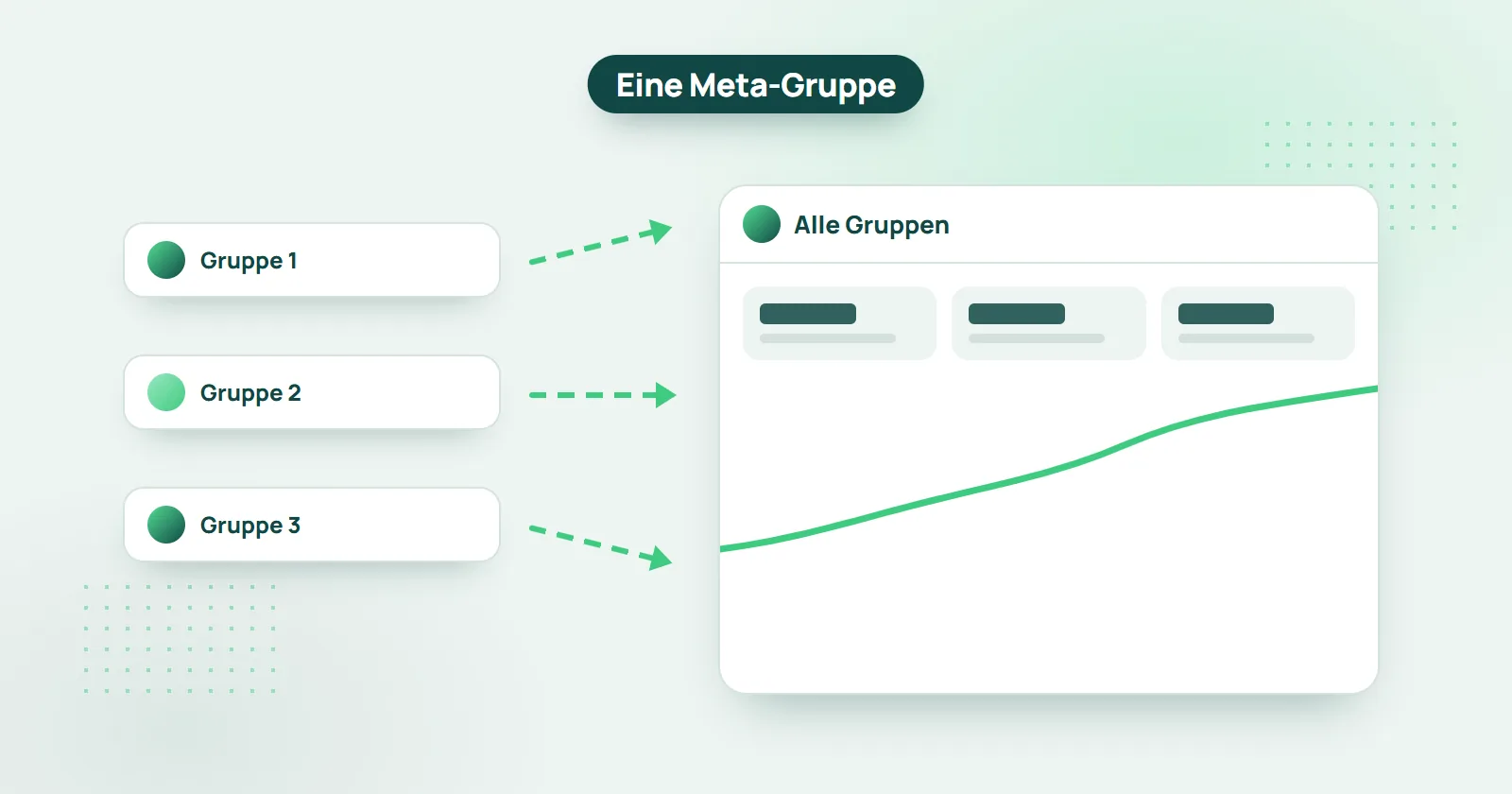
Wenn Ihre WhatsApp-Community wächst, haben Sie irgendwann mehrere WhatsApp-Gruppen zu verwalten.
WhatsApp bietet dafür zwar ein paar grundlegende Möglichkeiten wie Communitys, doch die reichen nicht einmal für eine einfache Gruppenverwaltung aus (in Communitys gilt zum Beispiel weiterhin eine Grenze von 2.000 Mitgliedern, und selbst dann haben Sie kaum Werkzeuge, um die einzelnen Gruppen tatsächlich zu verwalten).
Zum Glück entwickeln sich Tools von Drittanbietern ständig weiter - WhatsApp-Gruppen zu verwalten und zu organisieren ist heute einfacher denn je. In diesem Artikel zeigen wir, wie Sie mit WHAMetrics Group Manager mehrere WhatsApp-Gruppen automatisch verwalten - als eine einzige „Meta-Gruppe“ -, wie Sie automatisch in alle Ihre Gruppen posten und wie Sie detaillierte Statistiken zu Wachstum, Engagement und vielem mehr sehen. Legen wir los.
Kurze Antwort: Fügen Sie die Gruppen zu WHAMetrics Group Manager hinzu und verwalten Sie sie als eine „Meta-Gruppe“. Senden Sie eine Nachricht einmal und lassen Sie sie in allen Ihren Gruppen posten - und sehen Sie Wachstum, Reaktionen, Aufrufe, engagierte Mitglieder und eindeutige Mitglieder über alle Gruppen hinweg zusammengefasst.
In diesem Artikel:
Teil 1: Gruppen hinzufügen und Nachrichten senden
- Mehrere WhatsApp-Gruppen als eine große Meta-Gruppe verwalten
- Nachrichten gleichzeitig an mehrere WhatsApp-Gruppen senden
Teil 2: Analysen und Statistiken
- Wie wachsen meine WhatsApp-Gruppen über die Zeit?
- Welche Nachrichten bekommen die meisten Reaktionen?
- Wie viele Aufrufe bekommen meine Nachrichten?
- Welche Mitglieder sind am engagiertesten?
- Wie viele Nutzer haben meine Gruppen stummgeschaltet oder archiviert?
- Wann postet man am besten?
- Woher kommen die Mitglieder?
- Wie viele eindeutige Mitglieder haben alle meine Gruppen zusammen?
- Welche Ereignisse haben am meisten zum Gruppenwachstum beigetragen?
Teil 1: Mehrere WhatsApp-Gruppen organisieren und Nachrichten an mehrere WhatsApp-Gruppen senden
So verwalten Sie mehrere WhatsApp-Gruppen als eine große Meta-Gruppe
Um mehrere WhatsApp-Gruppen zu organisieren, fügen Sie sie einfach zu WHAMetrics Group Manager hinzu. So geht’s:
- Fügen Sie die Gruppe zu WHAMetrics hinzu (dazu fügen Sie in WhatsApp selbst einfach Ihre WHAMetrics-Kontaktnummer als Mitglied zur Gruppe hinzu).
- Sobald alle Ihre Gruppen in Ihrer WHAMetrics-Konsole erscheinen, öffnen Sie den Tab „Group Manager“.
- Markieren Sie die Gruppen, die Sie verwalten möchten, und klicken Sie auf „Add Groups“.
- Ihre Gruppen gehören jetzt zu WHAMetrics Group Manager - und Sie können sie als eine große „Meta-Gruppe“ verwalten.
So senden Sie Nachrichten gleichzeitig an mehrere WhatsApp-Gruppen
Wenn Sie automatisch eine Nachricht an alle Ihre Gruppen senden möchten, können Sie diese Option in Group Manager aktivieren.
- Wenn in Ihren Gruppen nur Admins Nachrichten senden dürfen, müssen Sie Ihre WHAMetrics-Kontaktnummer in diesen Gruppen zum Gruppenadmin ernennen.
- Wählen Sie anschließend in Group Manager die Hauptgruppe aus (deren Nachrichten automatisch an die anderen Gruppen gehen).
- Wählen Sie dann die Gruppen aus, die jede Nachricht aus der Hauptgruppe automatisch erhalten sollen.
- Das war’s! Jede Nachricht, die Sie in der „Hauptgruppe“ senden, geht jetzt automatisch auch an alle Ihre anderen Gruppen.
Teil 2: Analysen und Statistiken für mehrere WhatsApp-Gruppen
Wie kann ich das Mitgliederwachstum mehrerer WhatsApp-Gruppen gleichzeitig prüfen?
WHAMetrics zeigt es im Diagramm „group growth“: das gemeinsame Wachstum all Ihrer Gruppen über die Zeit, mit den auffälligen Tagen - den Ereignissen, die einen Sprung bei den neuen Mitgliedern ausgelöst haben. Sie können auch umschalten und das Wachstum jeder Gruppe einzeln anzeigen.

Wie sehe ich, aus welchen Ländern meine WhatsApp-Gruppenmitglieder kommen?
Im Diagramm „Members by country“ sehen Sie, woher Ihre Mitglieder kommen. Wer weiß - vielleicht ist ja jemand aus der Antarktis dabei?
Und natürlich können Sie die Mitglieder in der Mitgliederliste unter dem Diagramm nach Land filtern.

Welche Nachrichten bekommen in einer WhatsApp-Gruppe die meisten Reaktionen?
WHAMetrics fasst die Reaktionen auf jede Nachricht über alle Gruppen zusammen, an die Sie sie gesendet haben. Sortieren Sie im Tab „Messages“ nach der Spalte „Reactions“, um zu sehen, welche Nachrichten die meisten bekommen haben.
Wir alle wissen: Reaktionen auf Nachrichten sind der Schlüssel, um zu verstehen, welche Inhalte am besten ankommen und welche Mitglieder am engagiertesten sind. Aber wie behalten Sie die Reaktionen in vielen verschiedenen Gruppen im Blick?
Mit WHAMetrics sehen Sie zum Glück die zusammengefassten Reaktionen auf Ihre Nachricht - über alle Gruppen hinweg, an die Sie diese Nachricht gesendet haben. So bekommen Sie ein echtes Bild davon, was los ist, und behandeln Ihre vielen Gruppen wirklich wie eine einzige.
Klicken Sie einfach im Tab „Messages“ auf die Spalte „Reactions“, um die Nachrichten nach der Anzahl der Reaktionen zu sortieren und zu sehen, welche Reaktionen es waren.

Wie finde ich die aktivsten und engagiertesten Mitglieder einer WhatsApp-Gruppe?
Das Engagement der Mitglieder einer WhatsApp-Gruppe messen Sie vor allem auf zwei Arten: an Reaktionen und an Nachrichten. Reaktionen sind universeller, weil sie auch in Gruppen möglich sind, in denen nur Admins posten dürfen. Und wenn auch die Mitglieder posten dürfen, lässt sich Engagement zusätzlich an der Zahl der geposteten Nachrichten und der Antworten messen.
Beachten Sie, dass manche Mitglieder zwar fleißig reagieren, aber kaum Nachrichten schreiben (sie posten also wenig, reagieren aber auf Beiträge). Andere reagieren selten, posten dafür aber oft. Antworten liegen irgendwo zwischen Nachrichten und Reaktionen - hat ein Mitglied viele Antworten, sorgt es in der Gruppe offenbar für Gesprächsstoff.
WHAMetrics zeigt alle diese Statistiken pro Mitglied in der Mitgliederliste. Natürlich können Sie die Mitglieder sortieren und filtern, um herauszufinden, wer nach einer (oder allen) dieser Kennzahlen am engagiertesten ist.

Wie sehe ich, wie viele Leute meine Nachrichten in einer WhatsApp-Gruppe lesen?
WHAMetrics zeigt für jede Nachricht, die Sie an Ihre Gruppen senden, die Aufrufe - so sehen Sie, wie viele Mitglieder sie tatsächlich gelesen haben. Mitglieder sind nicht gleich Aufrufe, denn viele haben die Gruppe stummgeschaltet oder archiviert.
So können Sie die Zahl Ihrer eindeutigen Mitglieder mit den typischen Aufrufzahlen Ihrer Nachrichten vergleichen.
(Und wenn Sie in Ihren Gruppen Werbung verkaufen: Von unabhängiger Seite zertifizierte Aufrufzahlen helfen, potenzielle Werbekunden zu überzeugen.)
Wann postet man am besten in einer WhatsApp-Gruppe?
Um den besten Zeitpunkt für Ihren Beitrag zu finden, sehen Sie sich die bisherigen Statistiken der Gruppe an: Wann wird am meisten gepostet (wann ist also am meisten los), und zu welchen Zeiten bekommen Beiträge das meiste Engagement? So platzieren Sie Ihre wichtigsten Nachrichten genau zur richtigen Zeit.
Mit WHAMetrics sehen Sie diese Erkenntnisse für alle Ihre Gruppen zusammen - so wissen Sie wirklich, was am besten funktioniert.

Wie viele eindeutige Mitglieder haben meine WhatsApp-Gruppen insgesamt?
Wählen Sie in WHAMetrics alle Ihre Gruppen aus - dann zeigt der Tab „Members“ direkt über der Mitgliederliste die Zahl der eindeutigen Mitglieder über alle Gruppen hinweg: die tatsächliche Größe Ihres Publikums.
Oft verwalten Sie mehrere Gruppen, die im Grunde „Ableger“ derselben übergeordneten Kampagne oder „Meta-Gruppe“ sind. Dann ist es sinnvoller, alle diese Gruppen bei WhatsApp-Statistiken und Analysen als eine einzige „Meta-Gruppe“ zu behandeln.
Genau das ermöglicht WHAMetrics: Markieren Sie einfach alle Gruppen, und Sie sehen die Statistiken für alle zusammen - einschließlich aller Statistiken, die in diesem Artikel beschrieben sind.
Eine besondere Statistik für gemeinsam ausgewählte WhatsApp-Gruppen ist die Zahl der eindeutigen Mitglieder in diesen Gruppen. Sie sehen sie im Tab „Members“ direkt über der Mitgliederliste. So wissen Sie genau, wie viele Mitglieder Sie wirklich haben.
