
Telefonnummern aus einer WhatsApp-Gruppe nach Excel / CSV exportieren
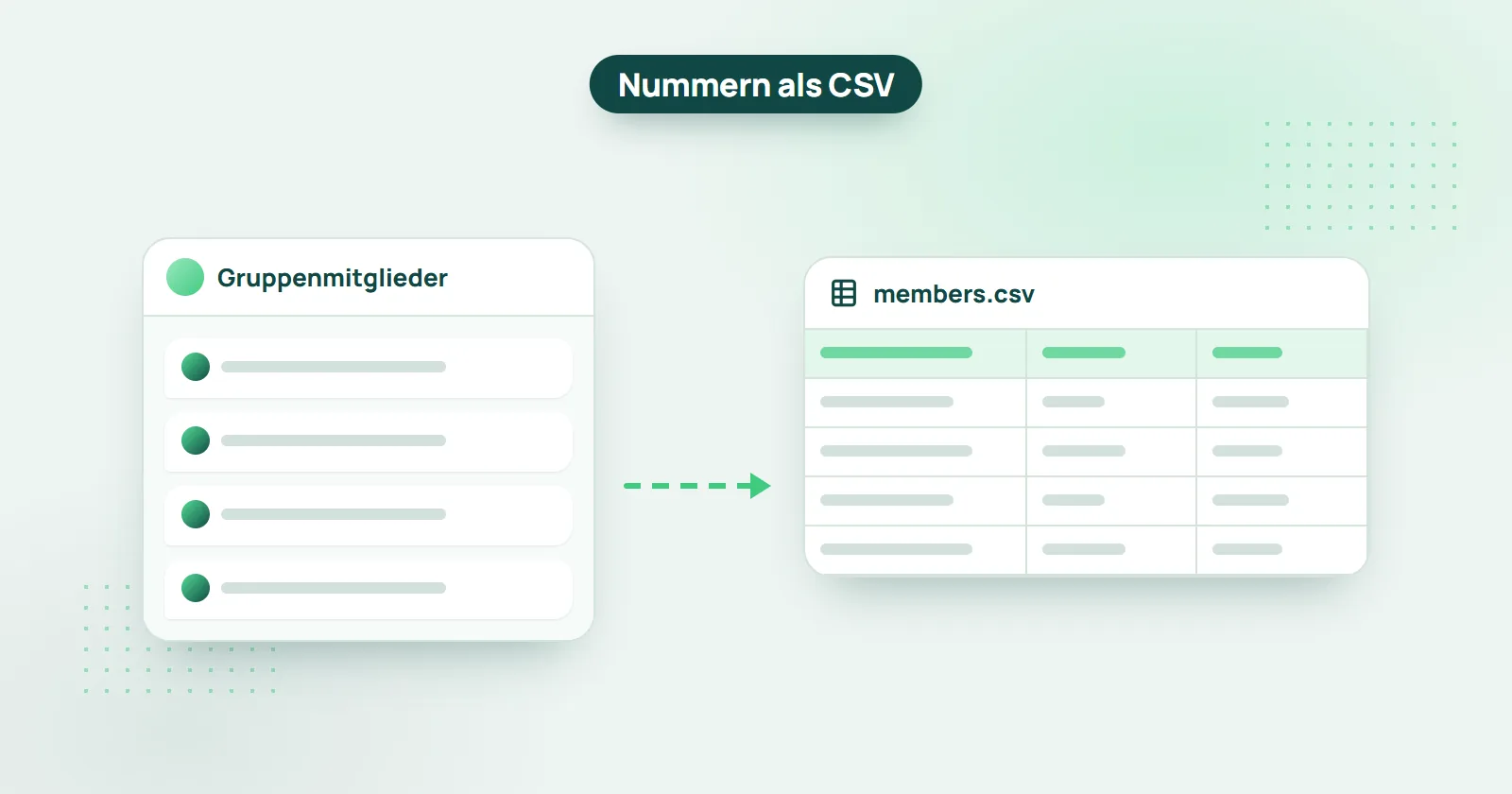
Sie möchten die Mitglieder einer WhatsApp-Gruppe (oder mehrerer Gruppen) in eine Excel- oder CSV-Datei exportieren? Das ist einfacher, als Sie denken.
Kurze Antwort: Fügen Sie die Gruppe zu WHAMetrics hinzu, wählen Sie sie aus und klicken Sie auf „Export to CSV“. Sie erhalten eine CSV-Datei mit den Telefonnummern aller Mitglieder, die sich in Excel öffnen lässt, dazu Daten wie Beitrittsdatum, Nachrichten und Reaktionen - für eine Gruppe oder mehrere auf einmal.
Telefonnummern aus einer WhatsApp-Gruppe zu exportieren ist in vielen Situationen wichtig - etwa um die Nummern als Zielgruppe für Werbeanzeigen zu nutzen (Retargeting), eine Anrufliste für Ihre Mitglieder zu erstellen, eine Liste Ihrer Fans zu speichern und vieles mehr. Sehen wir uns an, wie es geht.
So exportieren Sie Telefonnummern aus einer WhatsApp-Gruppe
- Fügen Sie die Gruppen, die Sie exportieren möchten, zu WHAMetrics hinzu.
- Wählen Sie die Gruppe aus, die Sie exportieren möchten (oder mehrere Gruppen).
- Wenn Sie möchten, können Sie Filter anwenden (z. B. um nur kürzlich aktive Nutzer oder Nutzer aus einem bestimmten Land zu exportieren) - oder Sie exportieren einfach alle.
- Klicken Sie auf „Export to CSV“.

Das war’s! Sie haben jetzt eine CSV-Datei mit allen Mitgliedern der Gruppe(n), die Sie für den Export ausgewählt haben. Die Datei enthält außerdem weitere Daten, etwa wann das Mitglied der Gruppe beigetreten ist, die Anzahl der Nachrichten, die Anzahl der Reaktionen und mehr.
Kann ich die Telefonnummern einer WhatsApp-Gruppe für Facebook-Werbung nutzen?
Ja. Die CSV-Datei aus WHAMetrics können Sie direkt in der Zielgruppenverwaltung von Facebook (Audience Manager) verwenden: Erstellen Sie dort eine Zielgruppe aus Ihren Gruppenmitgliedern und schalten Sie Werbung für sie. Siehe Facebook-Werbung für WhatsApp-Gruppen schalten.
Kann ich nur einen Teil der Mitglieder einer WhatsApp-Gruppe exportieren?
Ja. Wenden Sie in WHAMetrics Filter auf Ihre Auswahl an - dann werden nur die ausgewählten Mitglieder Ihrer Gruppen exportiert. Sie können zum Beispiel eine Liste der WhatsApp-Gruppenmitglieder exportieren, die:
- mindestens 3 Nachrichten gepostet haben
- mindestens einmal in der Gruppe reagiert haben
- nur aus den USA oder Kanada kommen
- im letzten Monat beigetreten sind
- und unzählige weitere Kombinationen der verschiedenen Parameter, die WHAMetrics erfasst
Kann ich mehrere WhatsApp-Gruppen auf einmal exportieren?
Ja. Wählen Sie dazu in Ihrer WHAMetrics-Konsole einfach die Gruppen aus, die Sie exportieren möchten. Dann sehen Sie sie als eine „kombinierte“ Gruppe und können mit dem Button „Export to CSV“ alle Mitglieder auf einmal exportieren.