
WhatsApp-Chats und -Gruppen durchsuchen
WhatsApp hat eine einfache Suchfunktion, aber die ist sehr begrenzt und reicht vielen WhatsApp-Nutzern bei Weitem nicht aus. In dieser Anleitung zeigen wir, wie Sie WhatsApp-Chats und -Gruppen effizient, schnell und ohne Einschränkungen durchsuchen. Das sind die Themen:
- Tools für die WhatsApp-Suche
- Grundlagen der WhatsApp-Suche
- WhatsApp nach Telefonnummer durchsuchen
- WhatsApp nach Namen durchsuchen
- WhatsApp-Gruppennachrichten nach Absender finden
- Alle WhatsApp-Gruppen durchsuchen
Kurze Antwort: Die WhatsApp-eigene Suche ist begrenzt - nutzen Sie deshalb WHAMetrics Companion. Sobald es mit Ihrem WhatsApp verknüpft ist, durchsucht der Tab „Messages“ Ihre Chats und Gruppen nach Absendername, Telefonnummer, Wörtern und Datum - in einer Gruppe oder in allen auf einmal.
Gibt es eine bessere Möglichkeit, WhatsApp zu durchsuchen?
Ja. Die Suchfunktion von WhatsApp ist ziemlich begrenzt1, deshalb nutzt diese Anleitung WHAMetrics Companion - eine App, die Sie installieren und mit Ihrem WhatsApp verknüpfen. Damit können Sie fortgeschrittene Dinge mit Ihren WhatsApp-Daten tun, und eine effektive Suche ist eine davon (die App bietet auch WhatsApp-Analysen und Aufgabenverwaltung, aber hier geht es um die Suche).
Hier bekommen Sie WHAMetrics Companion - danach geht es unten mit der Anleitung weiter.
Wie durchsuche ich WhatsApp-Chats und -Gruppen mit WHAMetrics Companion?
Sobald Sie WHAMetrics Companion mit Ihrem WhatsApp verknüpft haben, sehen Sie Ihre Nachrichten (aus Einzelchats und aus Gruppen) sofort in der WHAMetrics-Konsole.
Damit können Sie Ihre WhatsApp-Chats und -Gruppen sofort durchsuchen und zahlreiche Filter und erweiterte Suchfunktionen nutzen.
Sehen wir uns ein paar Beispiele an.
Wie suche ich WhatsApp-Nachrichten nach Telefonnummer?
Geben Sie die Nummer (oder einen Teil davon) im Tab „Messages“ von WHAMetrics Companion in das Feld „Phone“ ein - dann sehen Sie nur die Nachrichten von dieser Nummer. So geht’s:
- Öffnen Sie in WHAMetrics Companion den Tab „Messages“.
- Geben Sie die Nummer in das Feld „Phone“ ein (auch ein Teil der Nummer genügt).
- Damit werden sofort nur die Nachrichten von dieser Nummer angezeigt.
- Sie können auch weitere Filter anwenden - etwa nach Nachrichten suchen, die von dieser Nummer stammen und bestimmte Wörter enthalten, zu bestimmten Zeiten gesendet wurden und so weiter.
Ach ja: Wenn Sie stattdessen nach Erwähnungen dieser Nummer suchen, geben Sie sie einfach in das Feld „Message“ ein - dann bekommen Sie die Nachrichten, in deren Text die Nummer vorkommt.
Wie suche ich WhatsApp-Nachrichten nach Namen?
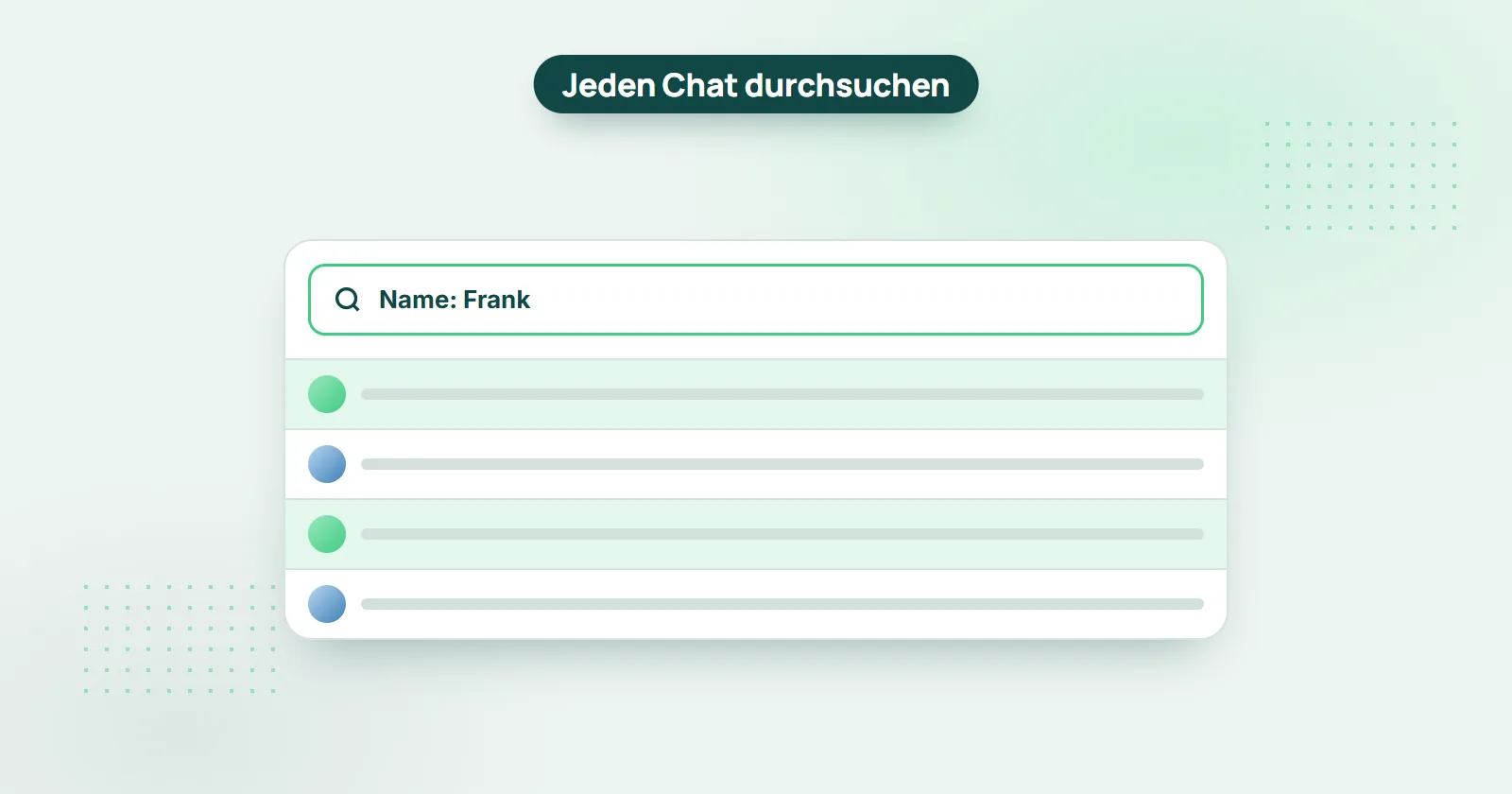
Geben Sie den Namen (oder einen Teil davon) im Tab „Messages“ von WHAMetrics Companion in das Feld „Name“ ein - dann sehen Sie nur die Nachrichten dieser Person. So geht’s:
- Öffnen Sie in WHAMetrics Companion den Tab „Messages“.
- Geben Sie den Namen in das Feld „Name“ ein (auch ein Teil des Namens genügt).
- Damit werden sofort nur die Nachrichten von diesem Namen angezeigt.
- Sie können auch weitere Filter anwenden - etwa nach Nachrichten suchen, die von diesem Namen stammen und bestimmte Wörter enthalten, zu bestimmten Zeiten gesendet wurden und so weiter.
Wie finde ich die Nachrichten einer bestimmten Person in einer WhatsApp-Gruppe?
Wählen Sie im Tab „Messages“ die Gruppe aus und geben Sie den Namen der Person in das Feld „Name“ ein oder ihre Nummer in das Feld „Phone“ - dann sehen Sie nur die Nachrichten dieser Person in der Gruppe. So geht’s:
- Öffnen Sie in WHAMetrics Companion den Tab „Messages“.
- Wählen Sie die gewünschte Gruppe aus.
- Geben Sie in der Nachrichtenliste darunter den Namen der Person in das Feld „Name“ ein - oder ihre Nummer in das Feld „Phone“.
- Jetzt sehen Sie alle Nachrichten dieser Person.
- Sie können auch weitere Filter anwenden - etwa nach Nachrichten eines bestimmten Absenders suchen, die zusätzlich bestimmte Wörter enthalten oder aus einem bestimmten Zeitraum stammen (z. B. „Ich weiß noch, dass Frank etwas über seinen Urlaub geschrieben hat, aber ich finde es nicht …“).
Wählen Sie die Gruppe in der WHAMetrics-Konsole aus und geben Sie den Namen der Person in das Feld „Name“ ein (oder ihre Nummer in das Feld „Phone“). Schon haben Sie alle Nachrichten dieser Person.
Kann ich alle meine WhatsApp-Gruppen auf einmal durchsuchen?
Ja. Wählen Sie in WHAMetrics Companion im Tab „Messages“ mehrere Gruppen (oder alle) aus - dann läuft jede Suche und jeder Filter über alle ausgewählten Gruppen gleichzeitig.
Was, wenn Sie nicht mehr wissen, in welcher Gruppe Sie suchen müssen? (z. B. „Ich weiß noch, dass Jim etwas über Frankreich geschrieben hat, aber in welcher Gruppe war das?“)
Oder Sie möchten alle Ihre Gruppen nach Erwähnungen eines Ereignisses oder eines bestimmten Begriffs durchsuchen? (z. B. „alle Empfehlungen für Heizungs- und Klimatechniker finden, die jemals in irgendeiner Gruppe genannt wurden“)
Mit WHAMetrics Companion durchsuchen Sie mehrere Gruppen genauso einfach wie eine einzelne. So geht’s:
- Öffnen Sie in WHAMetrics Companion den Tab „Messages“.
- Wählen Sie die Gruppen aus, die Sie durchsuchen möchten - oder einfach alle.
- Suchen und filtern Sie jetzt wie in einer einzelnen Gruppe - nur dass Sie diesmal Nachrichten aus allen ausgewählten Gruppen sehen!
Quellen
- WhatsApp Help Center - search in WhatsApp (faq.whatsapp.com/1131773267485499)