
Comment analyser vos groupes et communautés WhatsApp
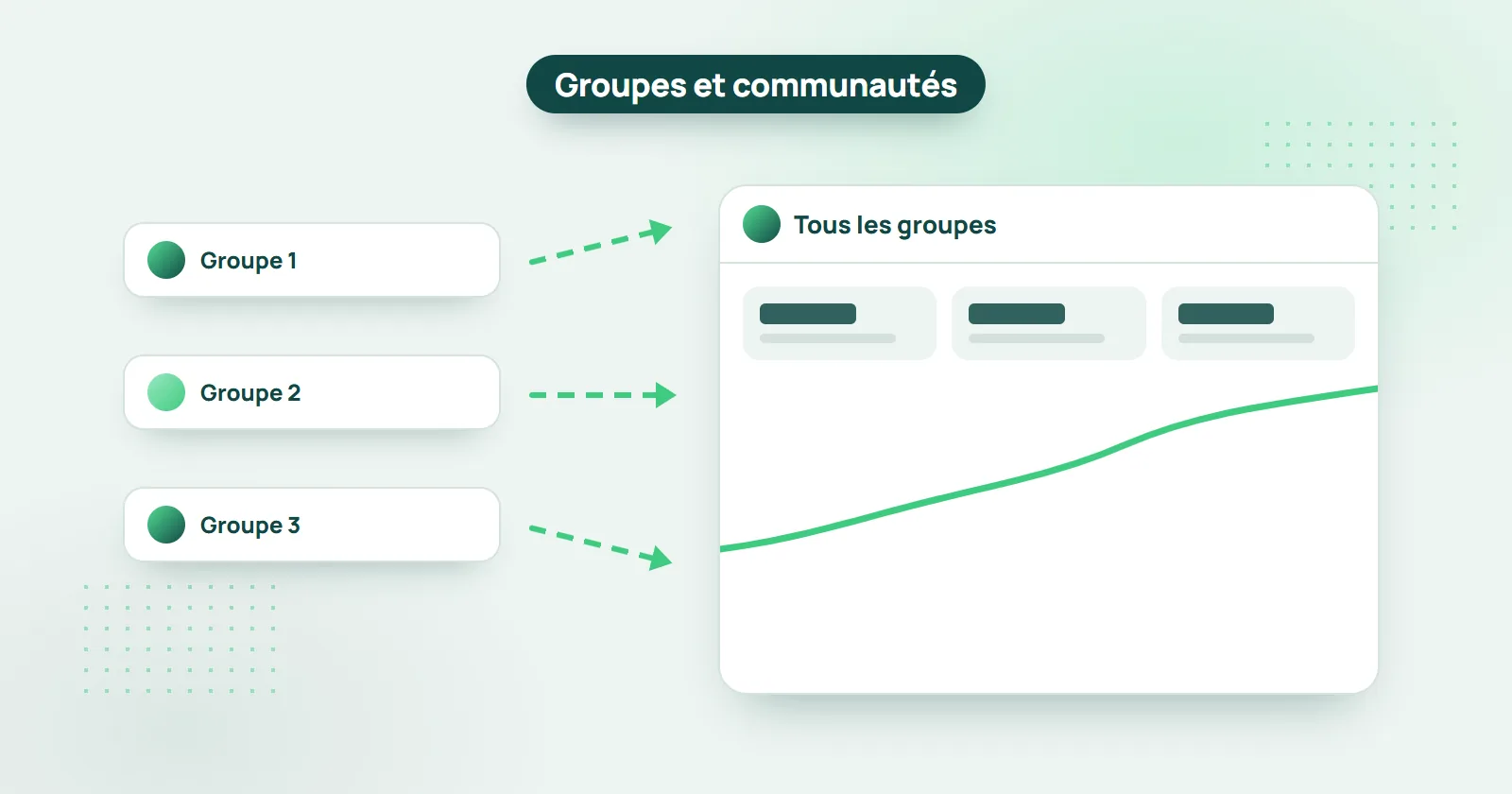
Dès que vous gérez des groupes WhatsApp un tant soit peu importants, leur analyse devient indispensable. Entreprises, enseignement, communautés associatives - les groupes WhatsApp sont partout. Pourtant, WhatsApp ne permet pas, de base, d'analyser les données d'un groupe. Heureusement, il existe un moyen d'obtenir des statistiques très détaillées sur vos groupes WhatsApp : WHAMetrics, un outil conçu pour analyser les données des groupes WhatsApp.
Réponse courte : utilisez WHAMetrics - WhatsApp n'a pas de statistiques intégrées pour les groupes ni pour les communautés. Ajoutez vos groupes à la console WHAMetrics pour voir leur croissance, les réactions, les membres engagés, le meilleur moment pour publier et d'où viennent les membres, pour un seul groupe ou plusieurs réunis.
Voici quelques-unes des questions auxquelles l'analyse de vos groupes WhatsApp avec WHAMetrics permet de répondre :
- Comment le groupe WhatsApp grandit-il au fil du temps ?
- Quels messages ont le plus de réactions ?
- Quels membres sont les plus engagés ?
- Quel est le meilleur moment pour publier ?
- D'où viennent les membres ?
- Combien de membres uniques comptent tous les groupes que je gère ?
- Quels événements ont le plus contribué à la croissance du groupe ?
Au-delà de l'analyse d'un seul groupe, WHAMetrics permet d'analyser plusieurs groupes WhatsApp comme un seul « méta-groupe », en les traitant comme un seul grand groupe. C'est particulièrement utile quand vous avez plusieurs groupes liés entre eux, qui font partie d'un même projet ou d'une même communauté. Vous voyez ainsi facilement comment votre communauté se comporte, grandit et évolue dans son ensemble - au lieu de passer d'un groupe à l'autre.
WhatsApp propose-t-il des statistiques pour les groupes et les communautés ?
Non. WhatsApp ne fournit aucune statistique sur les groupes ni sur les communautés, mais vous pouvez analyser vos groupes en détail avec un service tiers, WHAMetrics : connectez-vous sur WHAMetrics.com et ajoutez le ou les groupes à analyser. Rien à installer.
Comment analyser vos groupes WhatsApp avec WHAMetrics
- Connectez-vous à la console WHAMetrics (disponible ici)
- Ajoutez les groupes que vous voulez analyser
- Une fois le groupe ajouté à WHAMetrics, il commence à recueillir des informations, et au bout d'un moment, vous voyez apparaître les statistiques et les enseignements
- Dès que le groupe est ajouté, vous voyez ses membres et le graphique de leur répartition géographique
- À noter : pour analyser plusieurs groupes WhatsApp à la fois, sélectionnez-les tous dans la console, et ils s'affichent comme un seul « méta-groupe »
Comment voir à quelle vitesse un groupe WhatsApp grandit ?
WHAMetrics l'affiche sur le graphique de la taille du groupe : l'historique de sa croissance dans le temps, avec les dates qui se démarquent - les événements qui ont provoqué un afflux de nouveaux membres. Si vous gérez de nombreux groupes, vous pouvez les combiner et voir une seule tendance de croissance pour l'ensemble de vos membres.

Comment savoir d'où viennent les membres d'un groupe WhatsApp ?
Dès que vous ajoutez le groupe WhatsApp dans WHAMetrics, vous voyez immédiatement la répartition géographique de ses membres, par pays. Qui sait, vous avez peut-être quelqu'un en Antarctique ?

Quels messages ont le plus de réactions dans un groupe WhatsApp ?
WHAMetrics vous le montre dans l'onglet « Messages » : sélectionnez le groupe et cliquez sur la colonne « Reactions » pour trier ses messages par nombre de réactions, et voir quelles réactions chacun a reçues.
Savoir ce que votre audience aime (ou n'aime pas) est la clé d'un engagement fort. Quels messages obtiennent le plus de réactions ? Lesquels sont les plus appréciés - ou les plus détestés ?
WHAMetrics vous le montre dans l'onglet « Messages ».
Sélectionnez le groupe (ou les groupes) à analyser : ses messages s'affichent en bas.
Il suffit alors de cliquer sur la colonne « Reactions » pour trier les messages par nombre de réactions, et voir de quelles réactions il s'agit.
(Si plusieurs membres peuvent publier dans le groupe, c'est aussi un bon moyen de savoir lesquels suscitent le plus d'engagement.)

Comment trouver les membres les plus actifs d'un groupe WhatsApp ?
En mesurant leur engagement, de deux grandes façons : les réactions et les messages. Les réactions sont plus universelles, car elles sont possibles même dans les groupes où seuls les admins peuvent publier. Et quand les membres peuvent aussi publier, l'engagement se mesure également au nombre de messages publiés et au nombre de réponses.
Notez que certains membres peuvent être très engagés par leurs réactions, mais pas par leurs messages (ils publient peu, mais réagissent aux publications). D'autres réagissent peu, mais publient souvent. Quant aux réponses, elles se situent entre les messages et les réactions : un membre qui totalise beaucoup de réponses est un membre qui fait bouger le groupe.
WHAMetrics affiche toutes ces données, membre par membre, dans la liste des membres. Bien sûr, vous pouvez trier et filtrer les membres pour trouver les plus engagés selon l'un (ou l'ensemble) de ces critères.

Quel est le meilleur moment pour publier dans un groupe WhatsApp ?
Pour choisir le meilleur moment, analysez l'historique du groupe : à quels moments le groupe compte le plus de messages (les heures les plus animées), ou à quelles heures les publications suscitent le plus d'engagement. Vous pouvez ainsi publier vos messages les plus importants au moment idéal.

Combien de membres uniques comptent mes groupes WhatsApp au total ?
Sélectionnez tous vos groupes dans WHAMetrics : le nombre de membres uniques de l'ensemble de ces groupes s'affiche dans l'onglet « Members », juste au-dessus de la liste des membres. C'est la taille réelle de votre audience.
Souvent, vous gérez plusieurs groupes qui sont en fait des « branches » d'une même grande campagne, ou d'un même « méta-groupe ». Dans ce cas, il est plus logique de traiter tous ces groupes comme un seul « méta-groupe » pour les statistiques et l'analyse WhatsApp.
C'est exactement ce que permet WHAMetrics : cochez simplement tous les groupes, et vous obtenez leurs analyses réunies, y compris toutes les statistiques décrites dans cet article.
Il existe une donnée propre aux groupes WhatsApp sélectionnés ensemble : le nombre de membres uniques de ces groupes. Vous la trouvez dans l'onglet « Members », juste au-dessus de la liste des membres. Vous savez ainsi exactement combien de membres vous avez vraiment. Et si vous vendez de la publicité dans vos groupes, ce chiffre est la preuve du nombre total de lecteurs uniques que touchent ces publicités.
