
Comment sauvegarder WhatsApp : dans le cloud, sur PC, sur OneDrive, sur Dropbox et plus
Pour beaucoup d'entre nous, WhatsApp est devenu le centre de notre vie numérique. Discussions avec la famille et les amis, échanges professionnels, photos des enfants, rappels et quantité d'autres informations : quand on cherche quelque chose, il y a de fortes chances que ce soit quelque part dans WhatsApp.
Et pourtant, beaucoup d'entre nous n'ont aucune sauvegarde de toutes ces informations, et aucun moyen d'y accéder s'il arrive quelque chose au téléphone ou à WhatsApp lui-même.
Réfléchissez-y : si vous perdiez votre WhatsApp maintenant, que donneriez-vous pour le récupérer ? Heureusement, mettre en place une sauvegarde est simple, et vous vous remercierez plus tard d'y avoir consacré quelques minutes aujourd'hui.
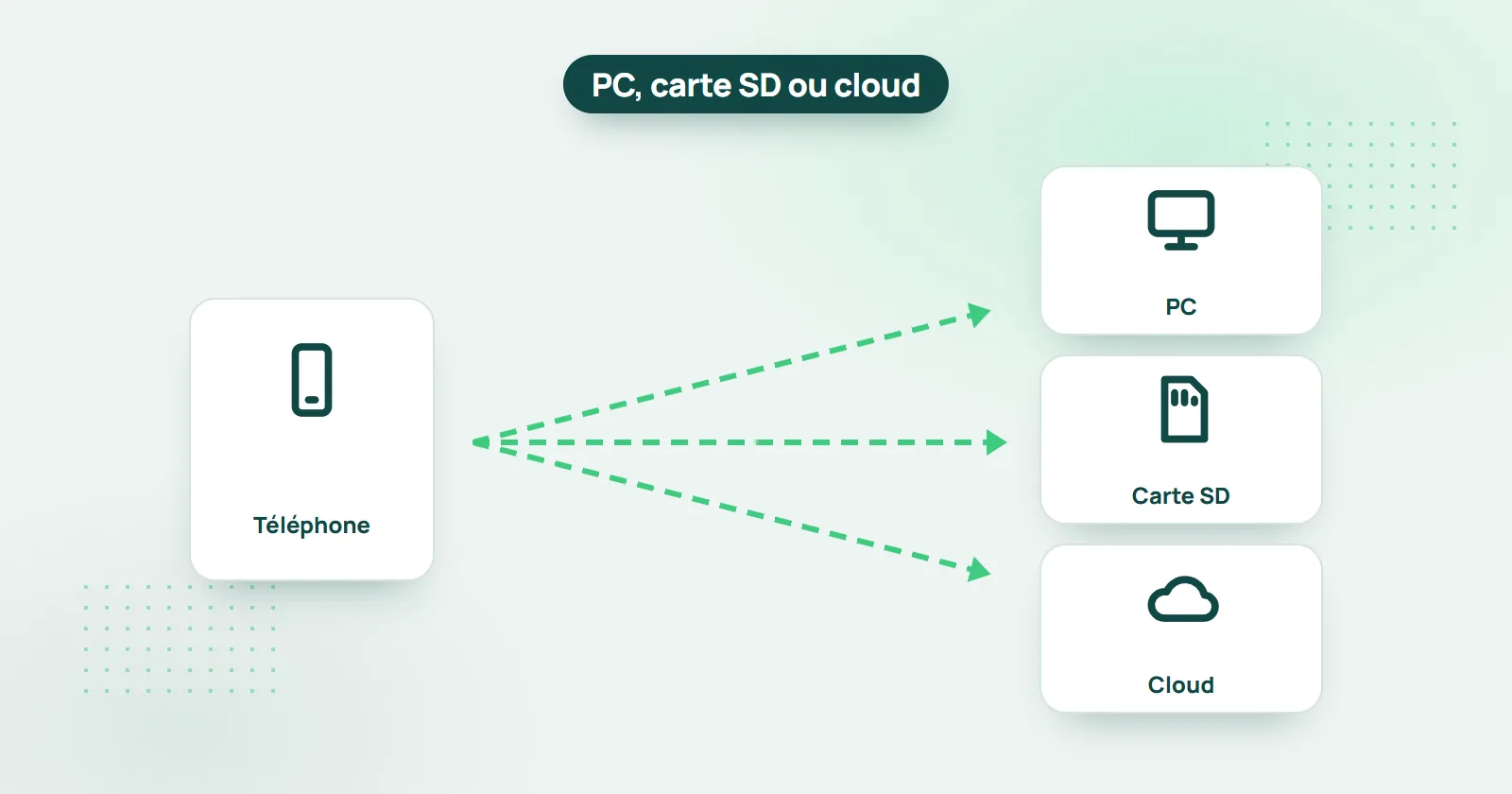
Réponse courte : la sauvegarde intégrée de WhatsApp va sur Google Drive (Android) ou sur iCloud (iPhone), mais vous ne pouvez ni l'ouvrir ni en restaurer quoi que ce soit vous-même. Pour une sauvegarde que vous pouvez ouvrir partout - sur votre PC, une carte SD, OneDrive, Dropbox ou Google Drive -, utilisez WHAMetrics Backup, qui la tient à jour automatiquement.
Voyons comment mettre en place votre sauvegarde WhatsApp.
Sommaire
- Que doit contenir une sauvegarde WhatsApp ?
- Sauvegarder WhatsApp : l'option « intégrée »
- Logiciel de sauvegarde WhatsApp : WHAMetrics Backup
- Comment sauvegarder WhatsApp sur PC
- Comment sauvegarder WhatsApp sur une carte SD
- Comment sauvegarder WhatsApp sur OneDrive
- Comment sauvegarder WhatsApp sur Dropbox
- Comment sauvegarder WhatsApp sur Google Drive
Que doit contenir une sauvegarde WhatsApp ?
Une bonne sauvegarde WhatsApp doit couvrir tout ce que contient votre WhatsApp, et vous protéger contre tous les types de perte possibles.
Ce que contient une sauvegarde WhatsApp :
- Les discussions WhatsApp (individuelles et de groupe)
- Les photos et vidéos WhatsApp
- Les stickers, les archives et l'historique WhatsApp
Ce contre quoi une sauvegarde WhatsApp doit vous protéger :
- Téléphone perdu ou endommagé
- Messages ou photos supprimés
- Compte bloqué
- Compte piraté
Il est aussi important que la sauvegarde soit accessible partout : si vous perdez votre téléphone, par exemple, vous voulez pouvoir ouvrir votre sauvegarde depuis un autre appareil, voire en ligne, et consulter vos messages.
De plus, une sauvegarde accessible vous permet de vérifier que vos données sont vraiment en sécurité, au lieu de confier aveuglément leur protection à quelqu'un d'autre.
WhatsApp a-t-il une sauvegarde intégrée ?
Oui, mais elle est basique. WhatsApp peut sauvegarder sur Google Drive (Android) ou sur iCloud (iPhone), et cette sauvegarde peut être restaurée sur un nouveau téléphone dans la plupart des cas - mais vous ne pouvez pas l'ouvrir, voir ce qu'elle contient ni en restaurer quoi que ce soit vous-même.
Son principal avantage : c'est évidemment mieux que pas de sauvegarde du tout, et avec l'option cloud, vous avez une sauvegarde qui peut, dans la plupart des cas, être restaurée sur un autre téléphone.
Ses inconvénients :
- Sur Android, au-delà des 15 Go de départ, il faut payer un abonnement Google Drive. Sur iPhone, elle est incluse dans votre iCloud Drive.
- Vous ne pouvez pas accéder à votre sauvegarde, voir son contenu ni en restaurer quoi que ce soit. Seul WhatsApp peut l'utiliser, lors d'une restauration sur un nouveau téléphone
- Même lors de l'installation de WhatsApp sur un nouveau téléphone, une étape faite dans le mauvais ordre peut supprimer définitivement votre sauvegarde et la remplacer par une nouvelle sauvegarde vide.
Comment activer la sauvegarde intégrée de WhatsApp sur Android
- Ouvrez WhatsApp : allez dans Paramètres > Discussions > Sauvegarde des discussions.
- Associez Google Drive : sélectionnez Compte Google et connectez-vous avec vos identifiants.
- Réglez vos préférences de sauvegarde :
- Choisissez d'inclure ou non les vidéos (facultatif).
- Choisissez la fréquence (tous les jours, toutes les semaines, tous les mois ou seulement manuellement).
- Lancez la sauvegarde : appuyez sur Sauvegarder.
Comment activer la sauvegarde intégrée de WhatsApp sur iPhone :
- Ouvrez WhatsApp : allez dans Paramètres > Discussions > Sauvegarde des discussions.
- Activez la sauvegarde iCloud : vérifiez qu'iCloud Drive est activé dans les réglages de votre iPhone.
- Réglez vos préférences :
- Incluez ou excluez les vidéos.
- Choisissez la fréquence de la sauvegarde automatique.
- Lancez la sauvegarde : appuyez sur Sauvegarder maintenant.
Quelle alternative à la sauvegarde intégrée de WhatsApp ?
L'alternative à l'option intégrée, c'est un logiciel de sauvegarde WhatsApp dédié, comme WHAMetrics Backup. Il permet de sauvegarder votre WhatsApp de plusieurs façons et répond aux exigences décrites plus haut (en particulier celle d'une sauvegarde accessible).
Peut-on sauvegarder WhatsApp sur PC ?
Oui. Avec WHAMetrics Backup sur votre téléphone et sur votre PC, votre WhatsApp est sauvegardé sur le PC dès que les deux sont sur le même réseau Wi-Fi, et la sauvegarde se met à jour automatiquement.
Tout le monde ne veut pas utiliser le cloud pour sa sauvegarde. Peut-être vous souciez-vous de la confidentialité, peut-être votre connexion est-elle trop lente, peut-être ne voulez-vous pas dépendre d'un prestataire extérieur pour stocker vos données - ou ne voulez-vous simplement pas payer d'abonnement cloud.
Heureusement, vous pouvez aussi garder votre sauvegarde en local. Par exemple, vous pouvez sauvegarder votre WhatsApp sur votre ordinateur : après tout, vous y avez déjà de l'espace de stockage. Voyons comment faire.
Comment sauvegarder WhatsApp sur PC :
- Téléchargez et installez WHAMetrics Backup (sur le téléphone et sur l'ordinateur)
- Ouvrez WHAMetrics Backup sur l'ordinateur et choisissez l'option « Phone to PC backup ». Un code de connexion s'affiche : vous devrez le saisir sur votre téléphone.
- Ouvrez WHAMetrics Backup sur le téléphone et choisissez l'option correspondante : « Backup to PC ». Le code de connexion de l'étape 2 vous sera demandé.
- Tant que votre téléphone et votre PC sont sur le même réseau Wi-Fi, votre WhatsApp est sauvegardé sur le PC.
- La sauvegarde se répète automatiquement : quand vous rentrez chez vous, elle met à jour votre sauvegarde WhatsApp, qui reste ainsi toujours à jour.
Peut-on sauvegarder WhatsApp sur une carte SD ?
Oui. WHAMetrics Backup peut garder votre sauvegarde WhatsApp sur la carte SD de votre téléphone - sans cloud, sans PC et sans connexion Internet. Le revers : si vous perdez le téléphone, vous perdez aussi cette sauvegarde.
Autre option pour sauvegarder WhatsApp : garder la sauvegarde sur une carte SD dans votre téléphone. Le principal avantage, c'est que vous n'avez besoin de rien d'autre que votre téléphone - ni cloud, ni PC, ni même connexion Internet. C'est aussi le principal inconvénient : votre sauvegarde reste sur votre téléphone, donc si vous le perdez, vous perdez aussi la sauvegarde. Elle reste bien sûr utile si votre téléphone est endommagé (vous avez toujours la carte SD), ou s'il arrive quelque chose à WhatsApp lui-même.
Comment sauvegarder WhatsApp sur une carte SD :
- Téléchargez et installez WHAMetrics Backup sur votre téléphone
- Ouvrez WHAMetrics Backup et choisissez l'option « Backup to phone storage ».
- Sélectionnez « SD Card » parmi les emplacements proposés
- Tant que la carte SD est dans le téléphone, votre WhatsApp y est sauvegardé.
- La sauvegarde sur la carte SD est tenue à jour automatiquement.
Comment sauvegarder WhatsApp dans le cloud
La sauvegarde dans le cloud est une option très répandue pour WhatsApp. C'est d'ailleurs ce qu'utilisent les options de base par défaut : Google Drive sur Android et iCloud sur Apple.
Voyons les autres options.
Peut-on sauvegarder WhatsApp sur OneDrive ?
Oui. Au lieu de Google Drive, vous pouvez utiliser Microsoft OneDrive pour stocker votre sauvegarde WhatsApp. Pour que cette sauvegarde soit automatique, WHAMetrics sauvegarde d'abord votre WhatsApp sur votre PC, puis met automatiquement à jour votre sauvegarde WhatsApp sur OneDrive. Voici comment :
Comment sauvegarder WhatsApp sur OneDrive :
- Téléchargez et installez WHAMetrics Backup (sur le téléphone et sur l'ordinateur)
- Ouvrez WHAMetrics Backup sur l'ordinateur et choisissez l'option « Phone to PC backup ». Un code de connexion s'affiche : vous devrez le saisir sur votre téléphone.
- Ouvrez WHAMetrics Backup sur le téléphone et choisissez l'option correspondante : « Backup to PC ». Le code de connexion de l'étape 2 vous sera demandé.
- En plus de « Backup to PC », choisissez « Backup to Cloud ». Parmi les options proposées, choisissez OneDrive.
- Tant que votre téléphone et votre PC sont sur le même réseau Wi-Fi, votre WhatsApp est sauvegardé sur le PC.
- La sauvegarde se répète automatiquement : quand vous rentrez chez vous, elle met automatiquement à jour votre sauvegarde WhatsApp sur OneDrive, qui reste ainsi toujours à jour.
Peut-on sauvegarder WhatsApp sur Dropbox ?
Oui. Au lieu de Google Drive, vous pouvez utiliser Dropbox pour stocker votre sauvegarde WhatsApp. Pour que cette sauvegarde soit automatique, WHAMetrics sauvegarde d'abord votre WhatsApp sur votre PC, puis met automatiquement à jour votre sauvegarde WhatsApp sur Dropbox. Voici comment :
Comment sauvegarder WhatsApp sur Dropbox :
- Téléchargez et installez WHAMetrics Backup (sur le téléphone et sur l'ordinateur)
- Ouvrez WHAMetrics Backup sur l'ordinateur et choisissez l'option « Phone to PC backup ». Un code de connexion s'affiche : vous devrez le saisir sur votre téléphone.
- Ouvrez WHAMetrics Backup sur le téléphone et choisissez l'option correspondante : « Backup to PC ». Le code de connexion de l'étape 2 vous sera demandé.
- En plus de « Backup to PC », choisissez « Backup to Cloud ». Parmi les options proposées, choisissez Dropbox.
- Tant que votre téléphone et votre PC sont sur le même réseau Wi-Fi, votre WhatsApp est sauvegardé sur le PC.
- La sauvegarde se répète automatiquement : quand vous rentrez chez vous, elle met automatiquement à jour votre sauvegarde WhatsApp sur Dropbox, qui reste ainsi toujours à jour.
Comment sauvegarder WhatsApp sur Google Drive pour pouvoir ouvrir la sauvegarde ?
Si vous avez déjà de l'espace sur Google Drive, WHAMetrics peut y tenir à jour une sauvegarde WhatsApp qui fait bien plus que la version intégrée de base (par exemple, vous pouvez accéder à la sauvegarde et l'ouvrir de n'importe où, pas seulement depuis WhatsApp). Voici comment :
Comment sauvegarder WhatsApp sur Google Drive :
- Téléchargez et installez WHAMetrics Backup (sur le téléphone et sur l'ordinateur)
- Ouvrez WHAMetrics Backup sur l'ordinateur et choisissez l'option « Phone to PC backup ». Un code de connexion s'affiche : vous devrez le saisir sur votre téléphone.
- Ouvrez WHAMetrics Backup sur le téléphone et choisissez l'option correspondante : « Backup to PC ». Le code de connexion de l'étape 2 vous sera demandé.
- En plus de « Backup to PC », choisissez « Backup to Cloud ». Parmi les options proposées, choisissez Google Drive.
- Tant que votre téléphone et votre PC sont sur le même réseau Wi-Fi, votre WhatsApp est sauvegardé sur le PC.
- La sauvegarde se répète automatiquement : quand vous rentrez chez vous, elle met automatiquement à jour votre sauvegarde WhatsApp sur Google Drive, qui reste ainsi toujours à jour.