
Comment exporter les numéros de téléphone d'un groupe WhatsApp vers Excel / CSV
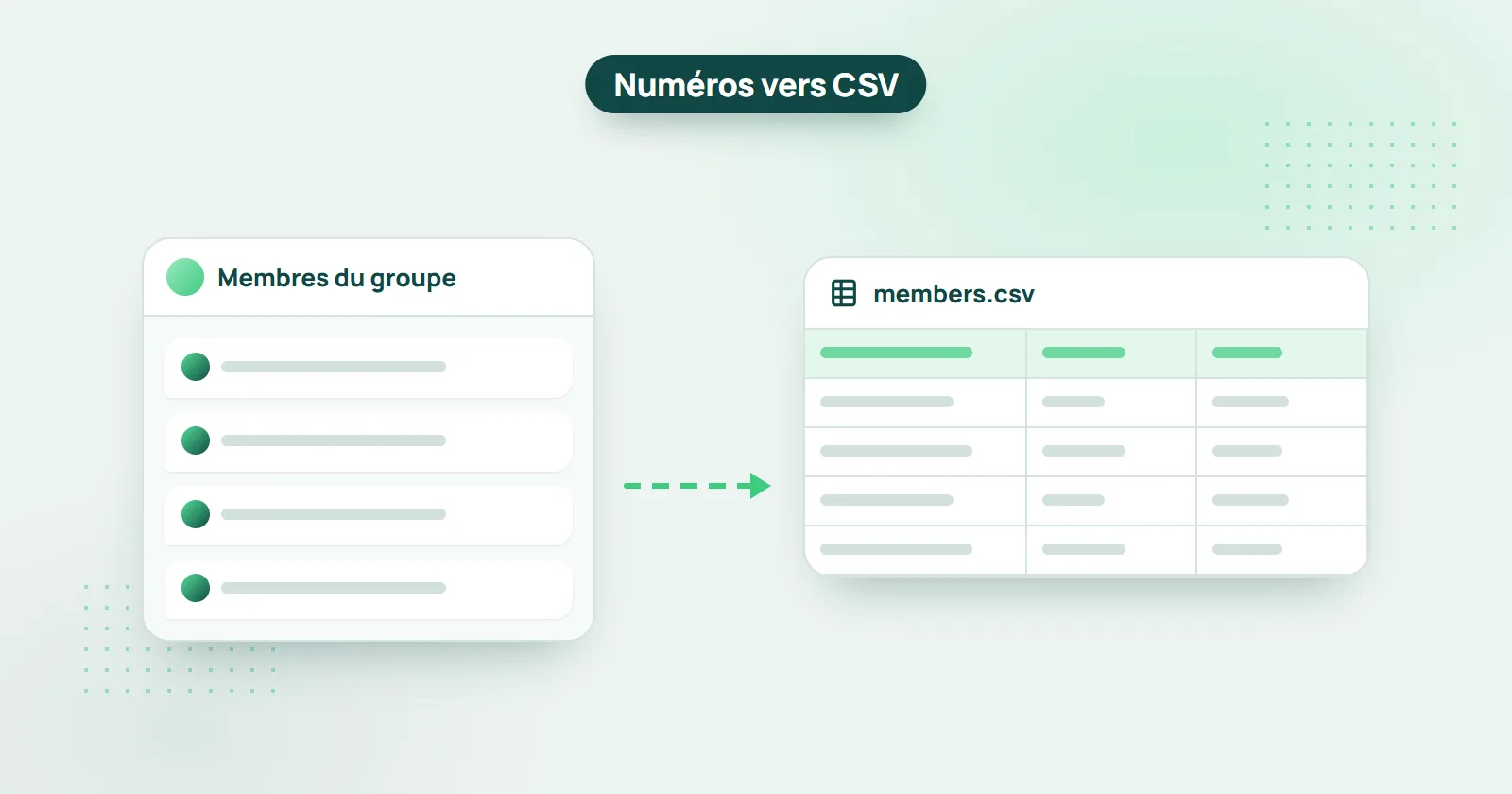
Besoin d'exporter les membres d'un groupe WhatsApp (ou de plusieurs groupes) vers un fichier Excel / CSV ? C'est plus simple que vous ne le pensez.
Réponse courte : ajoutez le groupe à WHAMetrics, sélectionnez-le et cliquez sur « Export to CSV ». Vous obtenez un fichier CSV avec les numéros de téléphone de tous les membres, qui s'ouvre dans Excel, ainsi que des données comme la date d'arrivée, les messages et les réactions - pour un groupe ou plusieurs à la fois.
Exporter les numéros de téléphone d'un groupe WhatsApp est indispensable dans bien des cas : utiliser ces numéros comme audience pour des publicités (retargeting / remarketing), créer une liste d'appels pour les membres de votre audience, garder la liste de vos fans, et bien d'autres. Voyons comment faire.
Comment exporter les numéros de téléphone d'un groupe WhatsApp
- Ajoutez les groupes à exporter dans WHAMetrics
- Sélectionnez le groupe à exporter (ou plusieurs groupes)
- Si vous le souhaitez, appliquez des filtres (par exemple pour n'exporter que les membres actifs récemment, ou ceux d'un pays donné), ou exportez simplement tout le monde
- Cliquez sur « Export to CSV »

Et voilà ! Vous avez maintenant un fichier CSV avec tous les membres du ou des groupes sélectionnés. Ce fichier contient aussi d'autres données : date d'arrivée du membre dans le groupe, nombre de messages, nombre de réactions, etc.
Puis-je utiliser les numéros d'un groupe WhatsApp pour des publicités Facebook ?
Oui. Le fichier CSV obtenu avec WHAMetrics est prêt à être utilisé dans le gestionnaire d'audiences de Facebook : créez-y une audience à partir des membres de votre groupe, et commencez à leur montrer vos publicités. Voir Diffuser des publicités Facebook vers un groupe WhatsApp.
Puis-je exporter seulement une partie des membres d'un groupe WhatsApp ?
Oui. Appliquez des filtres à votre sélection dans WHAMetrics : seuls les membres sélectionnés sont exportés. Par exemple, vous pouvez exporter la liste des membres d'un groupe WhatsApp qui :
- ont publié au moins 3 messages
- ont réagi au moins une fois dans le groupe
- viennent uniquement des États-Unis ou du Canada
- ont rejoint le groupe au cours du dernier mois
- et d'innombrables autres combinaisons des paramètres suivis par WHAMetrics
Puis-je exporter plusieurs groupes WhatsApp en une seule fois ?
Oui. Il suffit de sélectionner les groupes à exporter dans votre console WHAMetrics. Vous les voyez alors comme un seul groupe « combiné », et il ne reste qu'à cliquer sur le bouton « Export to CSV » pour exporter tous les membres d'un coup.