
WhatsApp 그룹 전화번호를 Excel / CSV로 내보내는 방법
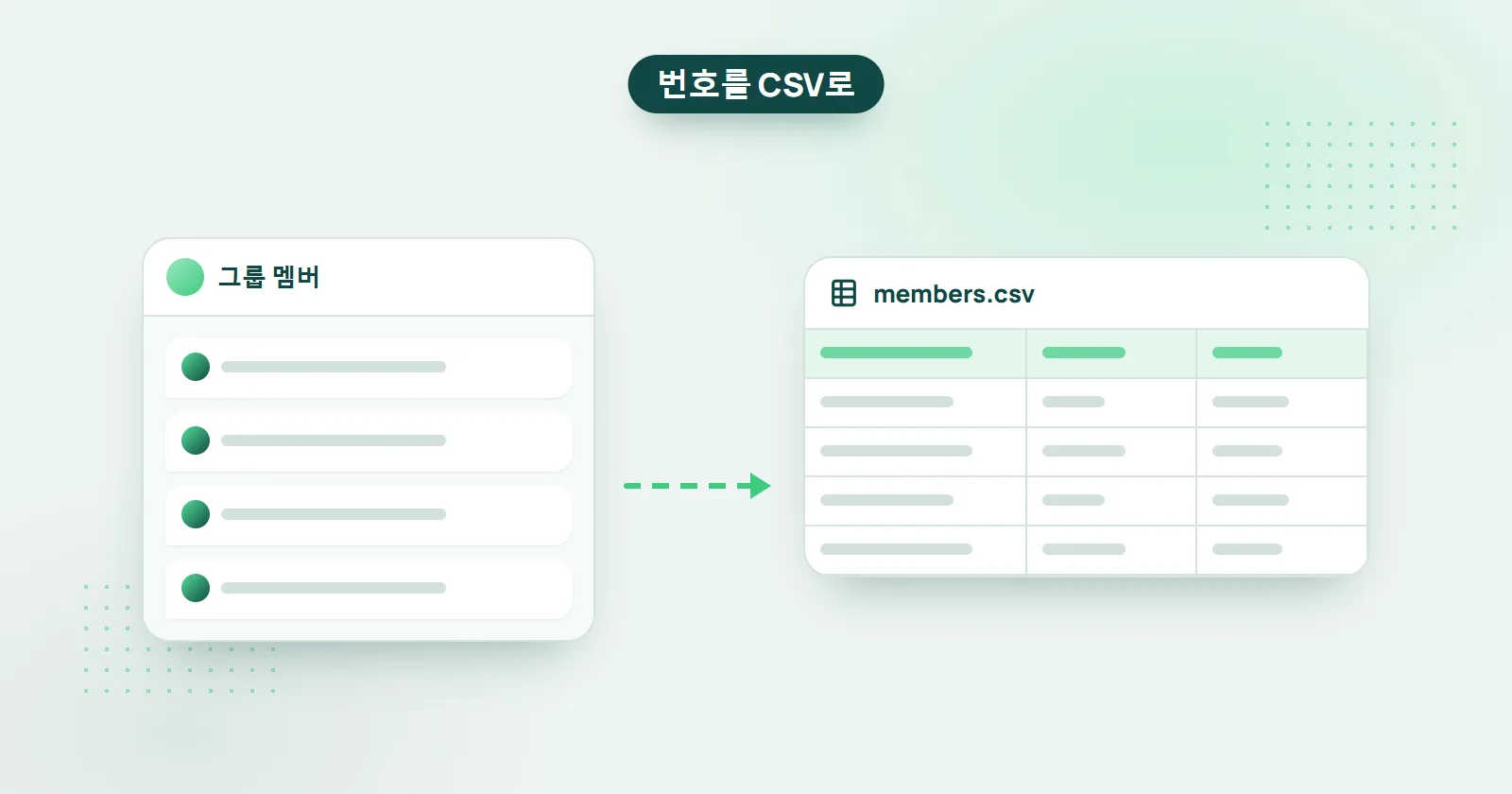
WhatsApp 그룹(또는 여러 그룹)의 멤버를 Excel / CSV 파일로 내보내야 하나요? 생각보다 쉽습니다.
짧은 답: WHAMetrics에 그룹을 추가하고, 그룹을 선택한 뒤 “Export to CSV”를 클릭하세요. 모든 멤버의 전화번호가 담긴 CSV 파일을 받을 수 있고, Excel에서 바로 열립니다. 참여 날짜, 메시지 수, 공감 수 같은 데이터도 함께 들어 있으며, 그룹 하나든 여러 그룹이든 한 번에 내보낼 수 있습니다.
WhatsApp 그룹에서 전화번호를 내보내야 하는 경우는 많습니다. 이 번호를 광고 타겟으로 활용하거나(리타겟팅 / 리마케팅), 오디언스 멤버에게 전화할 목록을 만들거나, 팬 목록을 저장하는 등 다양합니다. 방법을 살펴보겠습니다.
WhatsApp 그룹에서 전화번호를 내보내는 방법
- 내보낼 그룹을 WHAMetrics에 추가합니다.
- 내보낼 그룹(또는 여러 그룹)을 선택합니다.
- 원하면 필터를 적용할 수 있습니다(예: 최근에 참여한 사용자나 특정 국가의 사용자만 내보내기). 그냥 모두 내보내도 됩니다.
- “Export to CSV”를 클릭합니다.

끝입니다! 이제 내보내기로 선택한 그룹의 모든 멤버가 담긴 CSV 파일이 생겼습니다. 이 파일에는 멤버가 그룹에 들어온 날짜, 메시지 수, 공감 수 같은 추가 데이터도 들어 있습니다.
WhatsApp 그룹 전화번호를 Facebook 광고에 쓸 수 있나요?
네. WHAMetrics에서 받은 CSV 파일은 Facebook의 타겟 관리 도구(Audience Manager)에서 바로 쓸 수 있습니다. 그룹 멤버를 기반으로 타겟을 만들고 광고를 시작하세요. WhatsApp 그룹으로 광고를 집행하는 방법을 참고하세요.
WhatsApp 그룹 멤버 중 일부만 내보낼 수 있나요?
네, 일부만 내보낼 수 있습니다. WHAMetrics에서 필터를 적용하면 조건에 맞는 멤버만 내보내집니다. 예를 들어 다음과 같은 WhatsApp 그룹 멤버 목록을 내보낼 수 있습니다.
- 메시지를 3개 이상 올린 멤버
- 그룹에서 한 번 이상 공감을 남긴 멤버
- 미국 또는 캐나다 멤버만
- 최근 한 달 안에 들어온 멤버
- 그 밖에 WHAMetrics가 추적하는 다양한 항목을 조합한 수많은 조건
여러 WhatsApp 그룹을 한 번에 내보낼 수 있나요?
네. WHAMetrics 콘솔에서 내보낼 그룹들을 선택하기만 하면 됩니다. 그러면 선택한 그룹들을 하나의 “통합” 그룹으로 볼 수 있고, “Export to CSV” 버튼으로 모든 멤버를 한 번에 내보낼 수 있습니다.