
여러 WhatsApp 그룹을 관리하는 방법
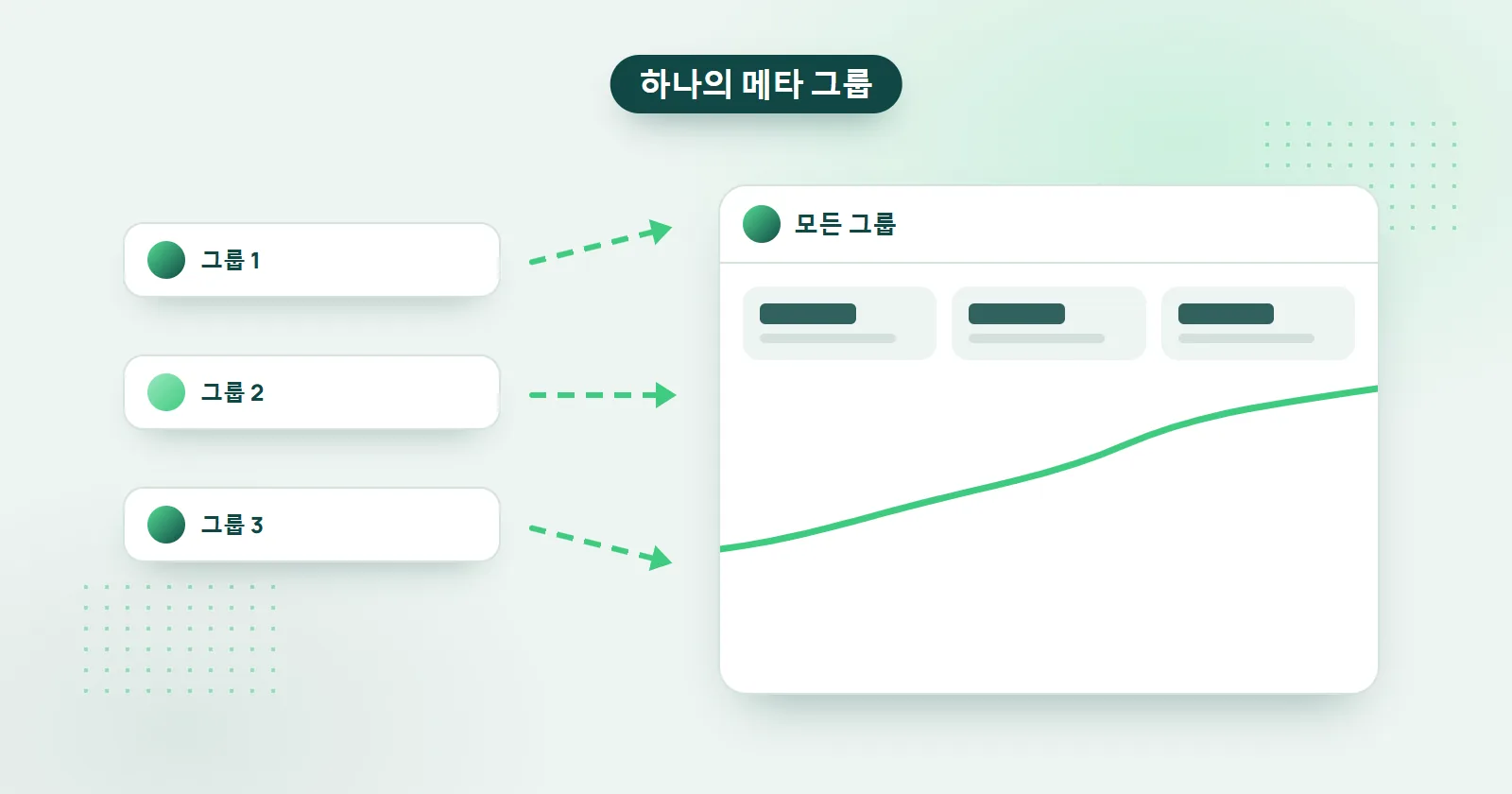
WhatsApp 커뮤니티가 커지다 보면 결국 여러 WhatsApp 그룹(단톡방)을 관리해야 하는 순간이 옵니다.
WhatsApp에도 커뮤니티 같은 기본 기능이 있지만, 기본적인 그룹 관리에도 턱없이 부족합니다(예를 들어 커뮤니티를 써도 여전히 멤버 2,000명 제한에 묶이고, 하위 그룹을 실제로 관리할 도구도 거의 없습니다).
다행히 서드파티 도구가 발전하면서 이제 WhatsApp 그룹을 관리하고 정리하기가 그 어느 때보다 쉬워졌습니다. 이 글에서는 WHAMetrics Group Manager로 여러 WhatsApp 그룹을 하나의 “메타 그룹”으로 자동 관리하는 방법, 모든 그룹에 자동으로 게시하는 방법, 그리고 그룹 성장, 참여도 등에 대한 자세한 분석을 보는 방법을 살펴봅니다. 시작해 보겠습니다.
짧은 답: 여러 그룹을 WHAMetrics Group Manager에 추가하고 하나의 “메타 그룹”으로 관리하세요. 메시지를 한 번만 보내면 모든 그룹에 게시되고, 모든 그룹을 합친 성장, 공감, 조회수, 적극적인 멤버, 고유 멤버 수를 확인할 수 있습니다.
이 글에서 다루는 내용:
1부: 그룹 추가와 메시지 보내기
2부: 분석과 통계
- 내 WhatsApp 그룹은 시간이 지나면서 어떻게 성장하고 있나요?
- 어떤 메시지가 공감을 가장 많이 받나요?
- 내 메시지의 조회수는 얼마나 되나요?
- 가장 적극적인 사용자는 누구인가요?
- 내 그룹의 알림을 끄거나 그룹을 보관한 사용자는 몇 명인가요?
- 언제 올리는 것이 가장 좋을까요?
- 멤버들은 어느 나라에서 왔나요?
- 내가 운영하는 여러 그룹의 고유 멤버는 몇 명인가요?
- 그룹 성장에 가장 크게 기여한 이벤트는 무엇인가요?
1부: 여러 WhatsApp 그룹 정리하기와 여러 WhatsApp 그룹에 메시지 보내기
여러 WhatsApp 그룹을 하나의 큰 메타 그룹으로 관리하는 방법
여러 WhatsApp 그룹을 정리하려면 WHAMetrics Group Manager에 추가하기만 하면 됩니다. 방법은 다음과 같습니다.
- 그룹을 WHAMetrics에 추가합니다(WhatsApp에서 WHAMetrics 연락처 번호를 그룹 멤버로 추가하기만 하면 됩니다).
- 모든 그룹이 WHAMetrics 콘솔에 나타나면 “Group Manager” 탭으로 이동합니다.
- 관리할 그룹을 체크하고 “Add Groups”를 클릭합니다.
- 이제 그룹들이 WHAMetrics Group Manager에 들어갔습니다. 하나의 큰 “메타 그룹”으로 관리할 수 있습니다.
여러 WhatsApp 그룹에 동시에 메시지를 보내는 방법
모든 그룹에 메시지를 자동으로 보내고 싶다면 Group Manager에서 이 옵션을 켜면 됩니다.
- 관리자만 메시지를 보낼 수 있는 그룹이라면 그 그룹들에서 WHAMetrics 연락처 번호를 관리자로 지정해야 합니다.
- 그런 다음 Group Manager에서 “기본” 그룹(다른 그룹으로 자동 전송될 그룹)을 선택합니다.
- 이어서 기본 그룹에 보내는 메시지를 자동으로 받을 그룹들을 선택합니다.
- 끝입니다! 이제 “기본” 그룹에 보내는 모든 메시지가 나머지 모든 그룹에도 자동으로 전송됩니다.
2부: 여러 WhatsApp 그룹의 분석과 통계
여러 WhatsApp 그룹의 멤버 증가를 한꺼번에 확인하려면 어떻게 하나요?
WHAMetrics의 “group growth” 그래프에서 여러 그룹의 멤버 증가를 한꺼번에 확인할 수 있습니다. 모든 그룹을 합친 성장 추이가 시간순으로 표시되고, 신규 멤버가 급증한 이벤트가 있었던 날짜가 눈에 띄게 표시됩니다. 그룹별 성장을 따로 보도록 전환할 수도 있습니다.

WhatsApp 그룹 멤버가 어느 나라 사람인지 어떻게 알 수 있나요?
WHAMetrics의 “Members by country” 그래프에서 멤버들이 어느 나라에서 왔는지 볼 수 있습니다. 혹시 남극에서 온 멤버가 있을지도 모르죠?
물론 그래프 아래 “Members” 목록에서 국가별로 멤버를 필터링할 수도 있습니다.

WhatsApp 그룹에서 공감이 가장 많은 메시지는 무엇인가요?
WHAMetrics는 메시지를 보낸 모든 그룹에서 받은 공감을 메시지별로 합산합니다. “Messages” 탭에서 “Reactions” 열로 정렬하면 어떤 메시지가 공감을 가장 많이 받았는지 볼 수 있습니다.
메시지 공감은 어떤 콘텐츠가 가장 효과적인지, 어떤 사용자가 가장 적극적인지 파악하는 핵심 지표라는 것은 누구나 압니다. 그런데 여러 그룹에 흩어진 공감은 어떻게 추적할까요?
다행히 WHAMetrics를 쓰면 메시지를 보낸 모든 그룹에서 받은 공감 합계를 볼 수 있습니다. 여러 그룹을 정말 하나처럼 다루며 실제 상황을 제대로 파악할 수 있습니다.
“Messages” 탭에서 “Reactions” 열을 클릭하기만 하면 메시지를 공감 수로 정렬하고 어떤 공감이었는지도 볼 수 있습니다.

WhatsApp 그룹에서 가장 적극적인 멤버는 어떻게 찾나요?
WhatsApp 그룹에서 멤버 참여도를 측정하는 주된 방법은 공감과 메시지, 두 가지입니다. 공감은 관리자만 글을 올릴 수 있는 그룹에서도 남길 수 있어 더 보편적입니다. 멤버도 글을 올릴 수 있는 그룹이라면 올린 메시지 수와 답장 수로도 참여도를 측정할 수 있습니다.
어떤 사용자는 공감은 활발히 남기지만 메시지는 잘 올리지 않습니다(글은 별로 안 쓰지만 게시물에 공감은 남기는 경우). 반대로 공감은 잘 안 남기지만 글을 자주 올리는 사용자도 있습니다. 답장은 메시지와 공감의 중간쯤에 있습니다. 답장 수가 많은 멤버는 그룹에서 화제를 일으키고 있다는 뜻입니다.
WHAMetrics는 “Members” 목록에서 이 모든 통계를 멤버별로 보여 줍니다. 물론 멤버를 정렬하고 필터링해서 이 지표 중 하나(또는 전부)를 기준으로 가장 적극적인 멤버를 찾을 수 있습니다.

내 WhatsApp 그룹 메시지를 몇 명이 보는지 어떻게 알 수 있나요?
WHAMetrics는 그룹에 보내는 메시지마다 조회수를 보여 주므로 실제로 몇 명이 읽었는지 알 수 있습니다. 많은 멤버가 그룹 알림을 꺼 두거나 그룹을 보관해 두기 때문에 멤버 수가 곧 조회수는 아닙니다.
이렇게 하면 고유 사용자 수와 메시지가 보통 얻는 조회수를 비교할 수 있습니다.
(그룹에서 광고를 판매한다면 제3자가 인증한 조회수를 잠재 광고주에게 보여 주는 것이 설득에 도움이 됩니다)
WhatsApp 그룹에 글을 올리기 가장 좋은 시간은 언제인가요?
글을 올리기 가장 좋은 시간을 고를 때는 그룹의 과거 통계를 보고 언제 게시물이 가장 많은지(즉, 가장 붐비는지), 어떤 시간대에 올린 게시물의 참여도가 가장 높은지 확인할 수 있습니다. 이렇게 하면 가장 중요한 메시지를 딱 맞는 시간에 올릴 수 있습니다.
WHAMetrics는 이런 인사이트를 모든 그룹을 하나로 묶어 보여 주므로, 무엇이 가장 효과적인지 제대로 알 수 있습니다.

내 WhatsApp 그룹의 고유 멤버는 모두 몇 명인가요?
WHAMetrics에서 모든 그룹을 선택하면 “Members” 탭의 멤버 목록 바로 위에 그룹 전체의 고유 멤버 수가 표시됩니다. 이것이 실제 오디언스 규모입니다.
같은 큰 캠페인, 즉 하나의 “메타 그룹”에 딸린 “지점” 같은 여러 그룹을 관리하는 경우가 많습니다. 이럴 때는 WhatsApp 통계와 분석 측면에서 그 그룹들을 모두 하나의 “메타 그룹”으로 다루는 편이 합리적입니다.
WHAMetrics로 바로 그렇게 할 수 있습니다. 모든 그룹을 체크하기만 하면 이 글에서 소개한 다양한 통계를 포함해 모든 그룹의 통계를 하나로 묶어 보여 줍니다.
여러 WhatsApp 그룹을 함께 선택했을 때 볼 수 있는 특별한 통계가 바로 그 그룹들의 고유 멤버 수입니다. “Members” 탭의 멤버 목록 바로 위에서 볼 수 있습니다. 이렇게 하면 실제 멤버가 정확히 몇 명인지 알 수 있습니다.
