
Cómo analizar grupos y comunidades de WhatsApp
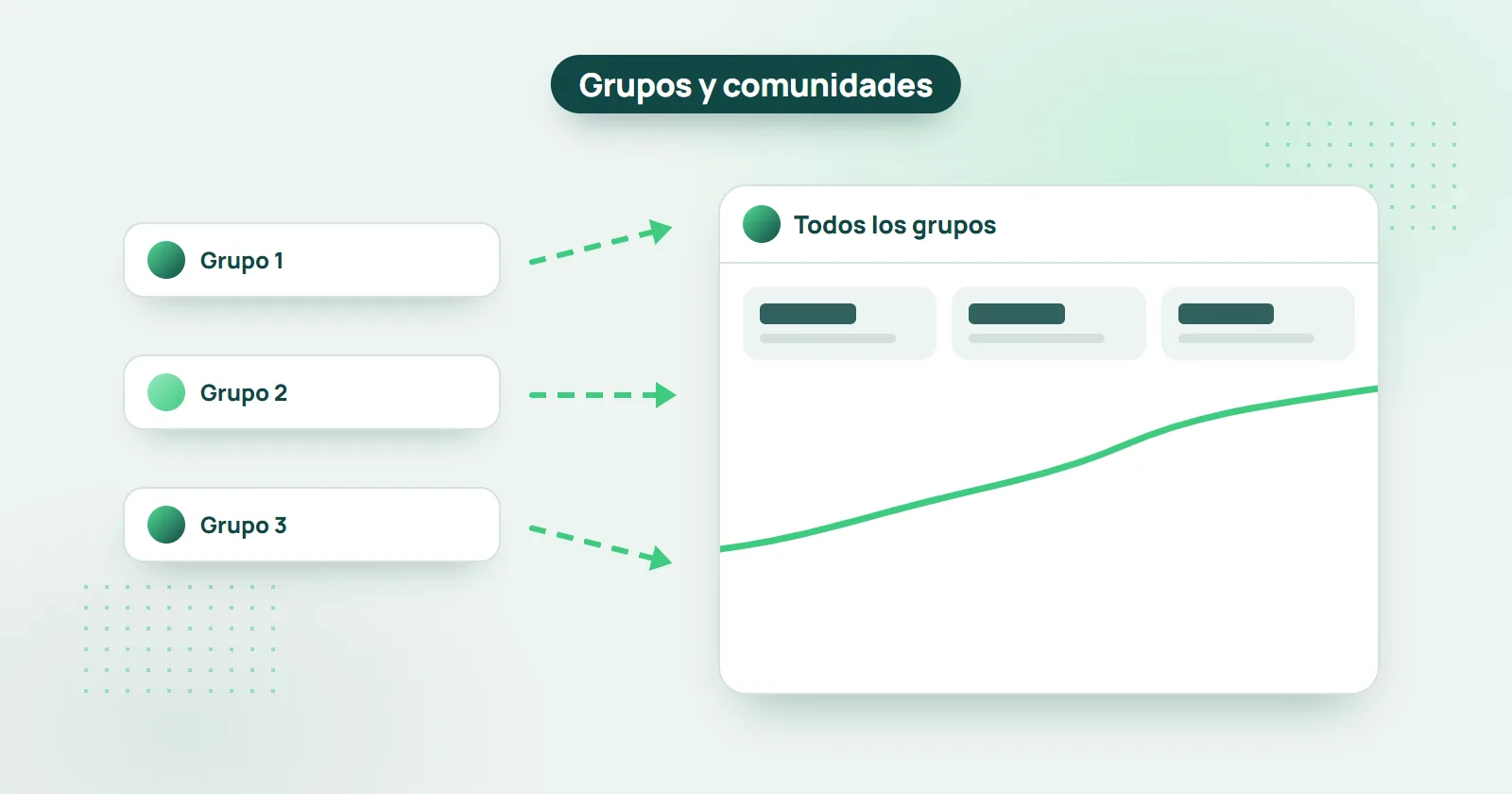
Las estadísticas de los grupos de WhatsApp son importantísimas en cuanto trabajas con grupos de WhatsApp a cierta escala. Empresas, educación, comunidades sociales: los grupos de WhatsApp se usan en todas partes. Pero, de por sí, no ofrecen ninguna forma de analizar sus datos. Por suerte, hay una manera de obtener estadísticas muy detalladas de los grupos de WhatsApp: WHAMetrics, una herramienta que te permite analizar los datos de tus grupos de WhatsApp.
Respuesta corta: usa WHAMetrics, porque WhatsApp no trae estadísticas para grupos ni comunidades. Añade tus grupos a la consola de WHAMetrics y verás su crecimiento, las reacciones, los miembros que más participan, la mejor hora para publicar y de dónde son los miembros, de un grupo o de varios combinados.
Estas son solo algunas de las preguntas que puedes responder con las estadísticas de WHAMetrics para grupos de WhatsApp:
- ¿Cómo crece el grupo de WhatsApp con el tiempo?
- ¿Qué mensajes reciben más reacciones?
- ¿Qué usuarios participan más?
- ¿Cuándo conviene publicar?
- ¿De dónde son los miembros?
- ¿Cuántos miembros únicos hay entre todos mis grupos?
- ¿Qué eventos han contribuido más al crecimiento del grupo?
Además de analizar un solo grupo, WHAMetrics te permite analizar varios grupos de WhatsApp como un único “metagrupo”, es decir, como si fueran un solo grupo grande. Esto es especialmente útil cuando tienes varios grupos relacionados entre sí, que forman parte del mismo proyecto o de la misma comunidad. Así puedes analizar fácilmente cómo se comporta, crece y evoluciona tu comunidad en conjunto, en lugar de ir grupo por grupo.
¿WhatsApp tiene estadísticas para grupos y comunidades?
No. El propio WhatsApp no ofrece estadísticas de grupos ni de comunidades, pero puedes analizar tus grupos al detalle con un servicio externo llamado WHAMetrics: inicia sesión en WHAMetrics.com y añade el grupo (o los grupos) que quieres analizar. No hace falta instalar nada.
Cómo usar las estadísticas de grupos de WhatsApp
- Inicia sesión en la consola de WHAMetrics (disponible aquí)
- Añade los grupos que quieres analizar
- En cuanto el grupo esté en WHAMetrics, empezará a recopilar información y, al cabo de un tiempo, verás las estadísticas y las conclusiones
- Nada más añadir el grupo, ya puedes ver sus miembros y un gráfico con la ubicación geográfica de esos miembros
- Si quieres analizar varios grupos de WhatsApp a la vez, puedes seleccionarlos todos en la consola y aparecerán como un único “metagrupo”
¿Cómo saber a qué velocidad crece un grupo de WhatsApp?
WHAMetrics te lo muestra en el gráfico “group size” (tamaño del grupo): la historia del crecimiento del grupo a lo largo del tiempo, con las fechas que destacan, es decir, los eventos que provocaron un salto de miembros nuevos. Si administras muchos grupos, puedes combinarlos y ver una única tendencia de crecimiento para el conjunto de tus miembros.

¿De dónde son los miembros de mi grupo de WhatsApp?
Nada más añadir el grupo de WhatsApp a WHAMetrics, verás un desglose de los miembros por país. ¿Quién sabe? Igual tienes a alguien de la Antártida.

¿Qué mensajes reciben más reacciones en un grupo de WhatsApp?
WHAMetrics te lo muestra en la pestaña “Messages” (Mensajes): selecciona el grupo y haz clic en la columna “Reactions” (Reacciones) para ordenar sus mensajes por número de reacciones y ver qué reacciones ha tenido cada uno.
Saber qué le gusta (o qué no le gusta) a tu audiencia es clave para lograr una buena interacción. ¿Qué mensajes reciben más reacciones? ¿Cuáles gustan más y cuáles se odian más?
WHAMetrics te lo enseña en la pestaña “Messages”.
Selecciona el grupo (o los grupos) que quieres analizar y verás sus mensajes abajo.
Después, basta con hacer clic en la columna “Reactions” para ordenar los mensajes por número de reacciones y ver qué reacciones fueron.
(Si en el grupo pueden publicar varios usuarios, también es una buena forma de ver qué usuarios generan más interacción).

¿Cómo identifico a los miembros que más participan en un grupo de WhatsApp?
La participación de los miembros de un grupo de WhatsApp se mide sobre todo de dos formas: por las reacciones y por los mensajes. Las reacciones son más universales, porque se permiten incluso en los grupos en los que solo publican los administradores. Y cuando los miembros también pueden publicar, la participación se puede medir además por el número de mensajes publicados y de respuestas.
Ten en cuenta que hay usuarios que reaccionan mucho, pero escriben poco (es decir, casi no publican, pero sí reaccionan a las publicaciones). Otros no reaccionan tan rápido, pero publican a menudo. Las respuestas quedan a medio camino entre los mensajes y las reacciones: un miembro con muchas respuestas es un miembro que está generando revuelo en el grupo.
WHAMetrics muestra todos esos datos por miembro en la lista de miembros (“Members”). Por supuesto, puedes ordenar y filtrar a los miembros para encontrar a los que más participan según cualquiera de esas métricas (o todas).

¿Cuándo conviene publicar en un grupo de WhatsApp?
Para elegir el mejor momento para publicar, puedes analizar los datos anteriores del grupo y ver cuándo hay más publicaciones (es decir, cuándo hay más movimiento) o a qué horas las publicaciones consiguen más interacción. Así puedes enviar tus mensajes más importantes justo cuando más impacto tendrán.

¿Cuántos miembros únicos hay en total entre todos mis grupos de WhatsApp?
Selecciona todos tus grupos en WHAMetrics y verás el número de miembros únicos entre todos ellos en la pestaña “Members”, justo encima de la lista de miembros: el tamaño real de tu audiencia.
Es habitual administrar varios grupos que, en realidad, son “ramas” de una misma campaña general o “metagrupo”. En ese caso, tiene más sentido tratarlos todos como un único “metagrupo” a efectos de estadísticas de WhatsApp.
WHAMetrics te permite hacer exactamente eso: marca todos los grupos y te mostrará las estadísticas de todos ellos como si fueran uno, incluidos todos los datos que se describen en este artículo.
Un dato especial de los grupos de WhatsApp seleccionados en conjunto es el número de miembros únicos de esos grupos. Lo verás en la pestaña “Members”, justo encima de la lista de miembros. Así sabes exactamente cuántos miembros tienes de verdad. Y si vendes publicidad en tus grupos, puedes usar esta cifra como prueba del total de personas únicas que ven esos anuncios.
