
Cómo administrar varios grupos de WhatsApp
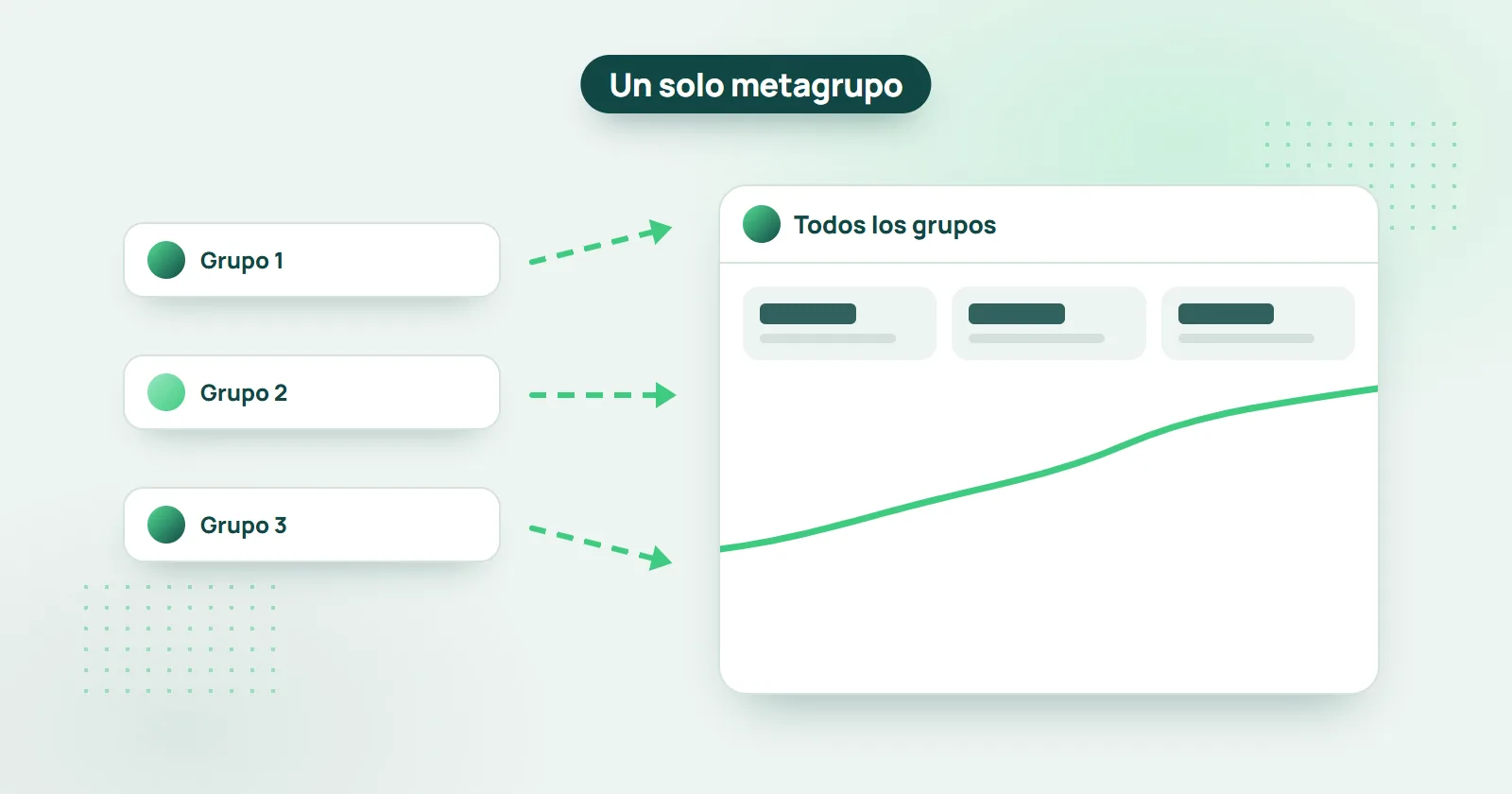
A medida que crece tu comunidad de WhatsApp, tarde o temprano te encuentras administrando varios grupos de WhatsApp.
WhatsApp ofrece algunas opciones básicas para eso, como las Comunidades, pero esas herramientas se quedan muy cortas incluso para la administración de grupos más básica (por ejemplo, con las Comunidades sigues teniendo un límite de 2000 miembros, y aun así dispones de pocas herramientas para administrar de verdad los subgrupos).
Por suerte, a medida que evolucionan las herramientas de terceros, administrar y organizar grupos de WhatsApp es más fácil que nunca. En este artículo veremos cómo administrar automáticamente varios grupos de WhatsApp como un único “metagrupo”, cómo publicar automáticamente en todos tus grupos y cómo ver estadísticas detalladas del crecimiento y la interacción de los grupos, y mucho más, con WHAMetrics Group Manager. Vamos allá.
Respuesta corta: añádelos a WHAMetrics Group Manager y adminístralos como un único “metagrupo”. Envía un mensaje una sola vez para que se publique en todos tus grupos, y consulta el crecimiento, las reacciones, las visualizaciones, los miembros más activos y los miembros únicos de todos los grupos en conjunto.
En este artículo:
Parte 1: Añadir grupos y enviar mensajes
- Cómo administrar varios grupos de WhatsApp como un gran metagrupo
- Cómo enviar mensajes a varios grupos de WhatsApp a la vez
Parte 2: Estadísticas y análisis
- ¿Cómo crecen mis grupos de WhatsApp con el tiempo?
- ¿Qué mensajes reciben más reacciones?
- ¿Cuántas visualizaciones tienen mis mensajes?
- ¿Qué usuarios son los más activos?
- ¿Cuántos usuarios han silenciado mis grupos o los tienen en sus chats archivados?
- ¿Cuál es la mejor hora para publicar?
- ¿De dónde son los miembros?
- ¿Cuántos miembros únicos hay en el conjunto de mis grupos?
- ¿Qué eventos han contribuido más al crecimiento del grupo?
Parte 1: Organizar varios grupos de WhatsApp y enviar mensajes a varios grupos de WhatsApp
Cómo administrar varios grupos de WhatsApp como un gran metagrupo
Para organizar varios grupos de WhatsApp, basta con añadirlos a WHAMetrics Group Manager. Así se hace:
- Añade el grupo a WHAMetrics (basta con añadir tu número de contacto de WHAMetrics como miembro del grupo, desde el propio WhatsApp)
- Cuando todos tus grupos aparezcan en tu consola de WHAMetrics, ve a la pestaña “Group Manager”
- Marca los grupos que quieres administrar y haz clic en “Add Groups” (Añadir grupos)
- Tus grupos ya forman parte de WHAMetrics Group Manager, que te permite administrarlos como un gran “metagrupo”
Cómo enviar mensajes a varios grupos de WhatsApp a la vez
Si quieres poder enviar automáticamente un mensaje a todos tus grupos, puedes activar esa opción en Group Manager.
- Si en tus grupos solo los administradores pueden enviar mensajes, tendrás que designar tu número de contacto de WHAMetrics como administrador en esos grupos
- Después, selecciona en Group Manager el grupo principal (cuyos mensajes se transmitirán automáticamente a los demás grupos)
- Luego, selecciona qué grupos deben recibir automáticamente cualquier mensaje que envíes en el grupo principal
- ¡Listo! A partir de ahora, cualquier mensaje que envíes en el grupo “principal” se enviará automáticamente también a todos tus demás grupos.
Parte 2: Estadísticas y análisis de varios grupos de WhatsApp
¿Cómo ver el crecimiento de miembros de varios grupos de WhatsApp a la vez?
WHAMetrics lo muestra en el gráfico “group growth” (crecimiento del grupo): el crecimiento combinado de todos tus grupos a lo largo del tiempo, con las fechas destacadas, es decir, los eventos que provocaron un salto de miembros nuevos. También puedes cambiar la vista para ver el crecimiento de cada grupo por separado.

¿Cómo puedo ver de dónde son los miembros de un grupo de WhatsApp?
En el gráfico “Members by country” (Miembros por país) puedes ver de dónde vienen tus miembros. ¿Quién sabe? A lo mejor tienes a alguien de la Antártida.
Y, por supuesto, puedes filtrar a los miembros por país en la lista de miembros que hay debajo del gráfico.

¿Qué mensajes tienen más reacciones en un grupo de WhatsApp?
WHAMetrics suma las reacciones a cada mensaje en todos los grupos a los que lo enviaste; ordena por la columna “Reactions” (Reacciones) en la pestaña “Messages” para ver qué mensajes han recibido más.
Todos sabemos que las reacciones a los mensajes son clave para entender qué contenido funciona mejor y qué usuarios son los más activos. Pero ¿cómo haces el seguimiento de las reacciones en muchos grupos distintos?
Por suerte, con WHAMetrics verás las reacciones combinadas a tu mensaje en todos los grupos a los que lo hayas enviado. Así tienes la imagen real de lo que está pasando y tratas de verdad tus muchos grupos como uno solo.
Solo tienes que hacer clic en la columna “Reactions” de la pestaña “Messages” para ordenar los mensajes por número de reacciones y ver qué reacciones fueron.

¿Cómo saber quiénes son los miembros más activos de un grupo de WhatsApp?
Hay dos formas principales de medir la interacción de los miembros en un grupo de WhatsApp: las reacciones y los mensajes. Las reacciones son más universales, porque se permiten incluso en los grupos donde solo los administradores pueden publicar. Y cuando los miembros también pueden publicar, la interacción se puede medir además por el número de mensajes publicados y el número de respuestas.
Ten en cuenta que algunos usuarios pueden interactuar mucho con reacciones, pero no con mensajes (es decir, no publican mucho, pero sí reaccionan a las publicaciones). Otros quizá no reaccionen tanto, pero publican a menudo. Las respuestas están a medio camino entre los mensajes y las reacciones: si un miembro tiene muchas respuestas, es señal de que está generando revuelo en el grupo.
WHAMetrics muestra todas esas estadísticas, por miembro, en la lista de miembros (“Members”). Por supuesto, puedes ordenar y filtrar a los miembros para saber quiénes son los más activos según cualquiera de esas métricas (o todas).

¿Cómo puedo ver cuántas personas ven mis mensajes en un grupo de WhatsApp?
WHAMetrics muestra las visualizaciones de cada mensaje que envías a tus grupos, así que puedes ver cuántos miembros lo leen de verdad: el número de miembros no equivale al de visualizaciones, porque muchos tienen el grupo silenciado o entre sus chats archivados.
Así puedes comparar tu número de usuarios únicos con las visualizaciones que suelen tener tus mensajes.
(Y si vendes publicidad en tus grupos, mostrar a los posibles anunciantes un número de visualizaciones certificado por un tercero puede ayudarte a convencerlos).
¿Cuál es la mejor hora para publicar en un grupo de WhatsApp?
Para elegir el mejor momento para tu publicación, puedes revisar las estadísticas anteriores del grupo y ver cuándo hay más publicaciones (es decir, cuándo hay más movimiento) o a qué horas las publicaciones tienen más interacción. Así puedes enviar tus mensajes más importantes justo en el mejor momento.
WHAMetrics te permite ver estos datos de todos tus grupos en conjunto, para que sepas de verdad qué funciona mejor.

¿Cuántos miembros únicos tienen mis grupos de WhatsApp en total?
Selecciona todos tus grupos en WHAMetrics y verás el número de miembros únicos entre todos ellos en la pestaña “Members”, justo encima de la lista de miembros: el tamaño real de tu audiencia.
A menudo administras varios grupos que, en el fondo, son “ramas” de una misma campaña general o “metagrupo”. En ese caso, tiene más sentido tratar todos esos grupos como un único “metagrupo” a efectos de estadísticas y análisis de WhatsApp.
WHAMetrics te permite hacer justo eso: marca todos los grupos y te mostrará las estadísticas de todos ellos como si fueran uno, incluidas todas las que se describen en este artículo.
Un tipo especial de estadística para los grupos de WhatsApp seleccionados en conjunto es el número de miembros únicos de esos grupos. Lo verás en la pestaña “Members”, justo encima de la lista de miembros. Así sabes exactamente cuántos miembros tienes de verdad.
