
Cómo hacer copia de seguridad de WhatsApp: en la nube, en tu PC, en OneDrive, en Dropbox y más
Para muchos de nosotros, WhatsApp se ha convertido en el centro de nuestra vida digital. Chats con la familia y los amigos, conversaciones de trabajo, fotos de los niños, recordatorios y muchísima información más: cuando necesitamos buscar algo, seguramente está en algún rincón de WhatsApp.
Y, sin embargo, muchos no tenemos ninguna copia de seguridad (backup) de esa información, ni forma de acceder a ella si le pasa algo al teléfono o al propio WhatsApp.
Piénsalo: si perdieras tu WhatsApp ahora mismo, ¿qué darías por recuperarlo? Por suerte, configurar una copia de seguridad es fácil, y más adelante agradecerás haberle dedicado un par de minutos hoy.
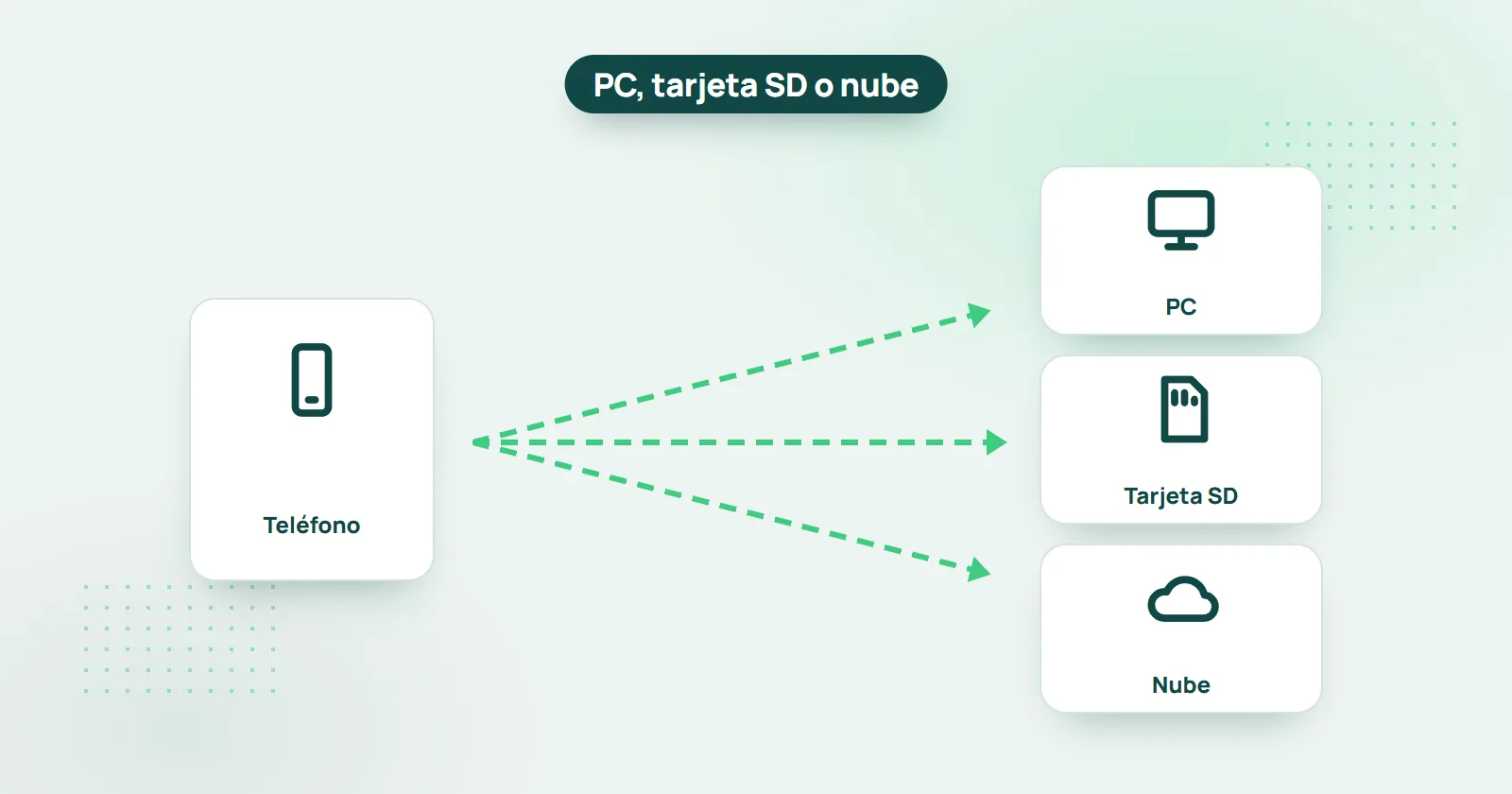
Respuesta corta: la copia de seguridad integrada de WhatsApp se guarda en Google Drive (Android) o en iCloud (iPhone), pero no puedes abrirla ni restaurar nada de ella por tu cuenta. Para tener una copia de seguridad que puedas abrir desde cualquier lugar (en tu PC, una tarjeta SD, OneDrive, Dropbox o Google Drive), usa WHAMetrics Backup, que la mantiene actualizada automáticamente.
Veamos cómo dejar lista tu copia de seguridad de WhatsApp.
Índice
- ¿Qué incluye una copia de seguridad de WhatsApp?
- Copia de seguridad de WhatsApp: la opción “integrada”
- Software de copia de seguridad para WhatsApp: WHAMetrics Backup
- Cómo hacer copia de seguridad de WhatsApp en tu PC
- Cómo hacer copia de seguridad de WhatsApp en una tarjeta SD
- Cómo hacer copia de seguridad de WhatsApp en OneDrive
- Cómo hacer copia de seguridad de WhatsApp en Dropbox
- Cómo hacer copia de seguridad de WhatsApp en Google Drive
¿Qué incluye una copia de seguridad de WhatsApp?
Una buena copia de seguridad de WhatsApp tiene que incluir todo lo que hay en tu WhatsApp y protegerte de cualquier tipo de pérdida.
Qué incluye una copia de seguridad de WhatsApp:
- Los chats de WhatsApp (tanto individuales como de grupo)
- Las fotos y los videos de WhatsApp
- Los stickers, los chats archivados y el historial de WhatsApp
De qué debe protegerte una copia de seguridad de WhatsApp:
- Pérdida o rotura del teléfono
- Fotos o mensajes eliminados
- Cuentas bloqueadas
- Cuentas hackeadas
También es importante poder acceder a la copia de seguridad desde cualquier lugar: si pierdes el teléfono, por ejemplo, quieres poder abrir tu copia de seguridad desde otro dispositivo, o incluso en línea, y ver tus mensajes.
Además, una copia de seguridad accesible te permite comprobar que tus cosas están realmente a salvo, en lugar de confiar a ciegas en que otro las proteja.
¿WhatsApp tiene una copia de seguridad integrada?
Sí, pero básica. WhatsApp puede hacer la copia de seguridad en Google Drive en Android o en iCloud en iPhone, y en la mayoría de los casos esa copia se puede restaurar en un teléfono nuevo, pero no puedes abrirla, ver lo que contiene ni restaurar nada de ella por tu cuenta.
Su principal ventaja es que, claro, es mejor que no tener ninguna copia de seguridad, y si usas la opción en la nube, tienes una copia que en la mayoría de los casos se puede restaurar en otro teléfono.
Sus desventajas son:
- En Android, tienes que pagar una suscripción de Google Drive a partir de los 15 GB iniciales. En iPhone, está incluida en tu iCloud Drive.
- No puedes acceder a tu copia de seguridad, ver su contenido ni restaurar nada de ella. Solo la puede usar el propio WhatsApp, al restaurarla en un teléfono nuevo
- Incluso al configurar WhatsApp de nuevo, dar un paso fuera del orden correcto puede borrar tu copia de seguridad para siempre y reemplazarla por una nueva y vacía.
Cómo activar la copia de seguridad integrada de WhatsApp en Android
- Abre WhatsApp: ve a Ajustes > Chats > Copia de seguridad.
- Vincula Google Drive: selecciona Cuenta de Google e inicia sesión con tus datos.
- Configura las preferencias de la copia:
- Elige si quieres incluir los videos (opcional).
- Selecciona la frecuencia (diaria, semanal, mensual o solo cuando lo hagas a mano).
- Inicia la copia: toca Realizar copia de seguridad para empezar.
Cómo activar la copia de seguridad integrada de WhatsApp en iPhone:
- Abre WhatsApp: ve a Ajustes > Chats > Copia de seguridad.
- Activa la copia en iCloud: asegúrate de que iCloud Drive esté activado en los ajustes de tu iPhone.
- Configura las preferencias:
- Incluye o excluye los videos.
- Elige la frecuencia de la copia automática.
- Inicia la copia: toca Realizar copia ahora para empezar.
¿Qué alternativa hay a la copia de seguridad integrada de WhatsApp?
Una alternativa a la opción integrada es un software específico de copia de seguridad para WhatsApp, como WHAMetrics Backup. Te permite hacer la copia de seguridad de WhatsApp de varias formas y cumple los requisitos que vimos arriba sobre lo que debe ofrecer una copia de seguridad (sobre todo, que puedas acceder a ella).
¿Puedo hacer una copia de seguridad de WhatsApp en mi PC?
Sí. Con WHAMetrics Backup en tu teléfono y en tu PC, se hace una copia de seguridad de WhatsApp en tu PC cada vez que los dos están conectados a la misma red wifi, y la copia se actualiza automáticamente.
No todo el mundo quiere usar la nube para la copia de seguridad. Quizá te preocupa la privacidad, quizá la conexión es demasiado lenta, quizá no quieres depender de un proveedor externo para tu almacenamiento, o simplemente no quieres pagar la suscripción de la nube.
Por suerte, también puedes guardar la copia de seguridad en local. Por ejemplo, puedes hacer la copia de seguridad de WhatsApp en tu PC: al fin y al cabo, ya tienes espacio ahí. Veamos cómo hacerlo.
Cómo hacer copia de seguridad de WhatsApp en tu PC:
- Descarga e instala WHAMetrics Backup (en tu teléfono y en tu PC)
- Abre WHAMetrics Backup en tu PC y elige la opción “Phone to PC backup”. Verás un código de conexión que tendrás que introducir en tu teléfono.
- Abre WHAMetrics Backup en tu teléfono y elige la misma opción: “Backup to PC”. Te pedirá el código de conexión del paso 2.
- Mientras tu teléfono y tu PC estén conectados a la misma red wifi, se hará la copia de seguridad de WhatsApp en tu PC.
- La copia se repite automáticamente: cuando vuelves a casa, se actualiza tu copia de seguridad de WhatsApp, así que siempre está al día.
¿Puedo hacer una copia de seguridad de WhatsApp en una tarjeta SD?
Sí. WHAMetrics Backup puede guardar tu copia de seguridad de WhatsApp en la tarjeta SD de tu teléfono, sin necesidad de nube, de PC ni de conexión a Internet. El inconveniente: si pierdes el teléfono, también pierdes esa copia.
Otra opción para la copia de seguridad de WhatsApp es guardarla en una tarjeta SD dentro del teléfono. La principal ventaja es que no necesitas nada más que tu teléfono: ni nube, ni PC, ni siquiera conexión a Internet. Pero esa es también la principal desventaja: tu copia de seguridad se queda en el teléfono, así que si lo pierdes, también pierdes la copia. Aun así, sigue siendo útil si el teléfono se estropea (todavía tienes la tarjeta SD) o si le pasa algo al propio WhatsApp.
Cómo hacer copia de seguridad de WhatsApp en una tarjeta SD:
- Descarga e instala WHAMetrics Backup en tu teléfono
- Abre WHAMetrics Backup y elige la opción “Backup to phone storage”.
- Selecciona “SD Card” entre las ubicaciones disponibles
- Mientras la tarjeta SD esté en el teléfono, se hará la copia de seguridad de WhatsApp en ella.
- La copia de seguridad en la tarjeta SD se mantiene actualizada automáticamente.
Cómo hacer copia de seguridad de WhatsApp en la nube
La copia de seguridad en la nube es una opción muy popular para WhatsApp. De hecho, es la que usan las opciones básicas por defecto: Google Drive en Android e iCloud en Apple.
Veamos otras opciones.
¿Puedo hacer una copia de seguridad de WhatsApp en OneDrive?
Sí. En lugar de Google Drive, puedes usar Microsoft OneDrive para guardar tu copia de seguridad de WhatsApp. Para que la copia sea automática, WHAMetrics primero hace la copia de seguridad de WhatsApp en tu PC y después actualiza automáticamente también la copia de WhatsApp en OneDrive. Así se hace:
Cómo hacer copia de seguridad de WhatsApp en OneDrive:
- Descarga e instala WHAMetrics Backup (en tu teléfono y en tu PC)
- Abre WHAMetrics Backup en tu PC y elige la opción “Phone to PC backup”. Verás un código de conexión que tendrás que introducir en tu teléfono.
- Abre WHAMetrics Backup en tu teléfono y elige la misma opción: “Backup to PC”. Te pedirá el código de conexión del paso 2.
- Además de “Backup to PC”, elige “Backup to Cloud”. Entre las opciones disponibles, elige OneDrive.
- Mientras tu teléfono y tu PC estén conectados a la misma red wifi, se hará la copia de seguridad de WhatsApp en tu PC.
- La copia se repite automáticamente: cuando vuelves a casa, se actualiza automáticamente tu copia de seguridad de WhatsApp en OneDrive, así que siempre está al día.
¿Puedo hacer una copia de seguridad de WhatsApp en Dropbox?
Sí. En lugar de Google Drive, puedes usar Dropbox para guardar tu copia de seguridad de WhatsApp. Para que la copia sea automática, WHAMetrics primero hace la copia de seguridad de WhatsApp en tu PC y después actualiza automáticamente también la copia de WhatsApp en Dropbox. Así se hace:
Cómo hacer copia de seguridad de WhatsApp en Dropbox:
- Descarga e instala WHAMetrics Backup (en tu teléfono y en tu PC)
- Abre WHAMetrics Backup en tu PC y elige la opción “Phone to PC backup”. Verás un código de conexión que tendrás que introducir en tu teléfono.
- Abre WHAMetrics Backup en tu teléfono y elige la misma opción: “Backup to PC”. Te pedirá el código de conexión del paso 2.
- Además de “Backup to PC”, elige “Backup to Cloud”. Entre las opciones disponibles, elige Dropbox.
- Mientras tu teléfono y tu PC estén conectados a la misma red wifi, se hará la copia de seguridad de WhatsApp en tu PC.
- La copia se repite automáticamente: cuando vuelves a casa, se actualiza automáticamente tu copia de seguridad de WhatsApp en Dropbox, así que siempre está al día.
¿Cómo hago una copia de seguridad de WhatsApp en Google Drive que pueda abrir?
Con WHAMetrics: si ya tienes espacio en Google Drive, puedes usar WHAMetrics para mantener en Google Drive una copia de seguridad de WhatsApp que hace mucho más que la versión básica integrada (por ejemplo, puedes acceder a la copia y abrirla desde cualquier lugar, no solo desde WhatsApp). Así se hace:
Cómo hacer copia de seguridad de WhatsApp en Google Drive:
- Descarga e instala WHAMetrics Backup (en tu teléfono y en tu PC)
- Abre WHAMetrics Backup en tu PC y elige la opción “Phone to PC backup”. Verás un código de conexión que tendrás que introducir en tu teléfono.
- Abre WHAMetrics Backup en tu teléfono y elige la misma opción: “Backup to PC”. Te pedirá el código de conexión del paso 2.
- Además de “Backup to PC”, elige “Backup to Cloud”. Entre las opciones disponibles, elige Google Drive.
- Mientras tu teléfono y tu PC estén conectados a la misma red wifi, se hará la copia de seguridad de WhatsApp en tu PC.
- La copia se repite automáticamente: cuando vuelves a casa, se actualiza automáticamente tu copia de seguridad de WhatsApp en Google Drive, así que siempre está al día.