
Cómo exportar los números de un grupo de WhatsApp a Excel / CSV
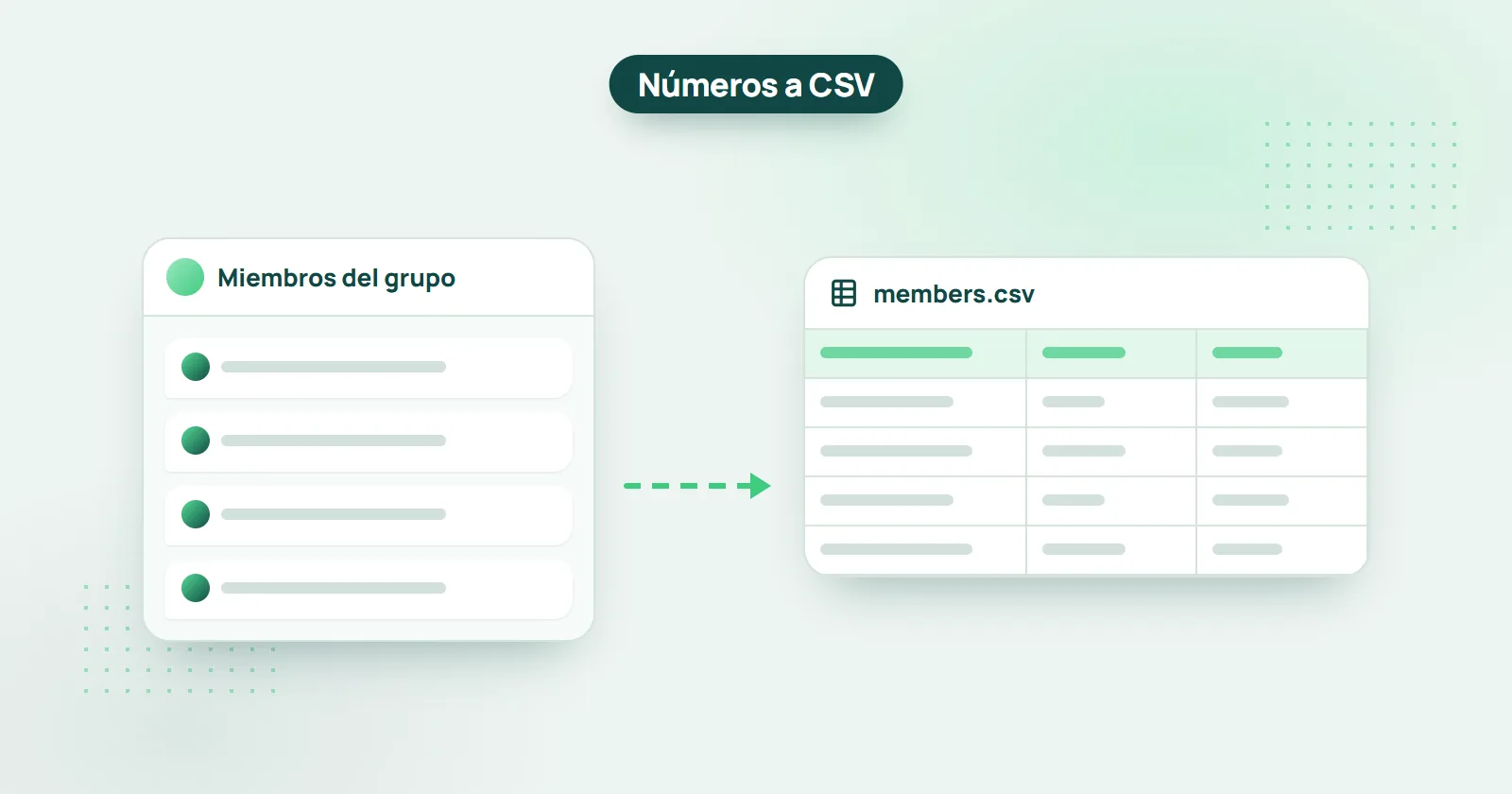
¿Necesitas exportar los miembros de un grupo de WhatsApp (o de varios grupos) a un archivo de Excel / CSV? Es más fácil de lo que crees.
Respuesta corta: añade el grupo a WHAMetrics, selecciónalo y haz clic en “Export to CSV”. Obtienes un archivo CSV con los números de teléfono de todos los miembros que se abre en Excel, además de datos como la fecha en que se unieron, sus mensajes y sus reacciones, de un grupo o de varios a la vez.
Exportar los números de teléfono de un grupo de WhatsApp es clave en muchas situaciones: por ejemplo, para usar esos números como público de tus anuncios (retargeting / remarketing), crear una lista de llamadas con los miembros de tu audiencia, guardar una lista de tus fans y mucho más. Veamos cómo se hace.
Cómo extraer los números de un grupo de WhatsApp
- Añade a WHAMetrics los grupos que quieres exportar
- Selecciona el grupo que quieres exportar (o varios grupos)
- Si quieres, puedes aplicar filtros (por ejemplo, para exportar solo a los usuarios que han interactuado hace poco o a los de un país concreto), o simplemente exportar a todos
- Haz clic en “Export to CSV”

¡Listo! Ya tienes un archivo CSV con todos los miembros de los grupos que hayas seleccionado para exportar. El archivo también incluye datos adicionales, como cuándo se unió cada miembro al grupo, el número de mensajes, el número de reacciones, etc.
¿Puedo usar los números de un grupo de WhatsApp para anuncios de Facebook?
Sí. El archivo CSV que obtienes de WHAMetrics está listo para usarse en la herramienta de públicos de Facebook: crea ahí un público a partir de los miembros de tu grupo y empieza a mostrarles anuncios. Consulta Cómo publicar anuncios para un grupo de WhatsApp.
¿Puedo exportar solo algunos de los miembros de un grupo de WhatsApp?
Sí. Aplica filtros a tu selección en WHAMetrics y solo se exportarán los miembros seleccionados de tus grupos. Por ejemplo, puedes exportar una lista de los miembros de un grupo de WhatsApp que:
- Hayan publicado al menos 3 mensajes
- Hayan reaccionado en el grupo al menos una vez
- Sean solo de Estados Unidos o Canadá
- Se hayan unido en el último mes
- Y muchísimas otras combinaciones de los parámetros que registra WHAMetrics
¿Puedo exportar varios grupos de WhatsApp a la vez?
Sí. Para hacerlo, selecciona en tu consola de WHAMetrics los grupos que quieres exportar. Así podrás verlos como un grupo “combinado” y luego solo tienes que usar el botón “Export to CSV” para exportar a todos los miembros a la vez.