
كيفية أرشفة مجتمع واتساب
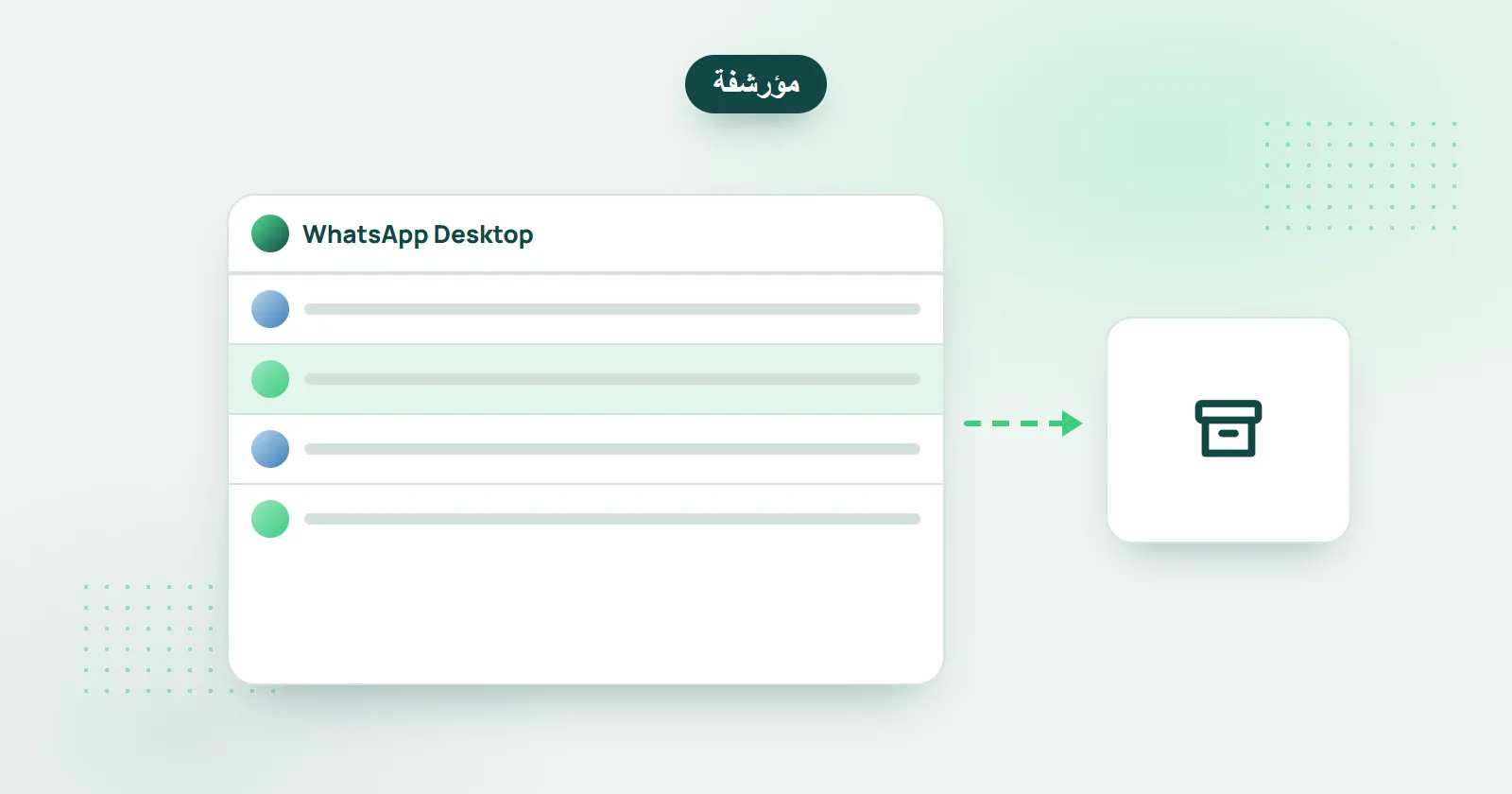
حاولت أرشفة مجتمع على واتساب (WhatsApp) ولم تجد طريقة لذلك؟ يشرح لك هذا الدليل الطريقة (فهناك حيلة لذلك!)
الإجابة المختصرة: أرشِفه من واتساب للكمبيوتر (WhatsApp Desktop). لا يوفّر تطبيق الهاتف خيار أرشفة للمجتمعات، لكن في واتساب للكمبيوتر يمكنك تحديد المجتمع والنقر على أيقونة الأرشفة، فيُؤرشف على هاتفك أيضًا.
إذا حاولت أرشفة مجتمع واتساب، فستكتشف سريعًا أنك لا تستطيع جعل واتساب يفعل ذلك. فلا يوجد زر «أرشفة الدردشة»، ولا يمكنك تحديد المجتمع بالضغط المطوّل كما تفعل مع المجموعة العادية. بل في وقت كتابة هذا المقال، لا توجد أي طريقة لنقل مجتمع واتساب إلى الأرشيف على هاتفك، ويبدو أن الخيار الوحيد هو مغادرته.
لحسن الحظ، هناك حيلة تتيح لك أرشفة مجتمع واتساب رغم ذلك. كل ما عليك هو أن تفعل ذلك من واتساب للكمبيوتر.
تشغيل واتساب للكمبيوتر
- نزّل واتساب للكمبيوتر وثبّته من www.whatsapp.com/download
- افتح واتساب للكمبيوتر. سيظهر لك رمز QR على الشاشة.
- على هاتفك، افتح واتساب، وانقر على قائمة «المزيد» (النقاط الثلاث) في أعلى الشاشة
- اختر «الأجهزة المرتبطة»
- سيستخدم واتساب الكاميرا لمسح رمز QR ضوئيًا. وجّه هاتفك نحو رمز QR الظاهر على الكمبيوتر.
- بعد مسح رمز QR، سيظهر حسابك في واتساب على الكمبيوتر.
والآن، لنؤرشف ذلك المجتمع!
كيفية أرشفة مجتمع واتساب
- في واتساب للكمبيوتر، ابحث عن المجتمع الذي تريد أرشفته
- حدّد المجتمع
- انقر على أيقونة الأرشفة («أرشفة الدردشة») في الأعلى
هذا كل شيء!
أصبح المجتمع الآن في الأرشيف (ضمن «مؤرشفة»)، وليس على واتساب للكمبيوتر فقط، بل على هاتفك أيضًا!
هل يمكنني أرشفة مجتمع واتساب من الهاتف؟
لا، ليس من تطبيق الهاتف نفسه: فلا يوفّر واتساب زر أرشفة للمجتمعات، ولا يمكنك تحديد المجتمع بالضغط المطوّل كما تفعل مع المجموعة العادية. لذا أرشِفه من واتساب للكمبيوتر، وسيُؤرشف على هاتفك أيضًا.