
كيفية عمل نسخ احتياطي لواتساب: على السحابة والكمبيوتر وOneDrive وDropbox وغيرها
أصبح واتساب (WhatsApp) لكثيرين منا محور حياتهم الرقمية: دردشات مع العائلة والأصدقاء، ونقاشات عمل، وصور الأطفال، وتذكيرات، ومعلومات لا حصر لها. وعندما نحتاج إلى البحث عن شيء ما، فغالبًا ما نجده في مكان ما على واتساب.
ومع ذلك، لا يملك كثيرون منا أي نسخة احتياطية من هذه المعلومات، ولا أي وسيلة للوصول إليها إذا حدث شيء للهاتف أو لواتساب نفسه.
فكّر في الأمر: لو فقدت واتساب الآن، ماذا ستدفع لاستعادته؟ لحسن الحظ، إعداد النسخ الاحتياطي سهل، وستشكر نفسك لاحقًا على دقيقتين تقضيهما في ذلك اليوم.
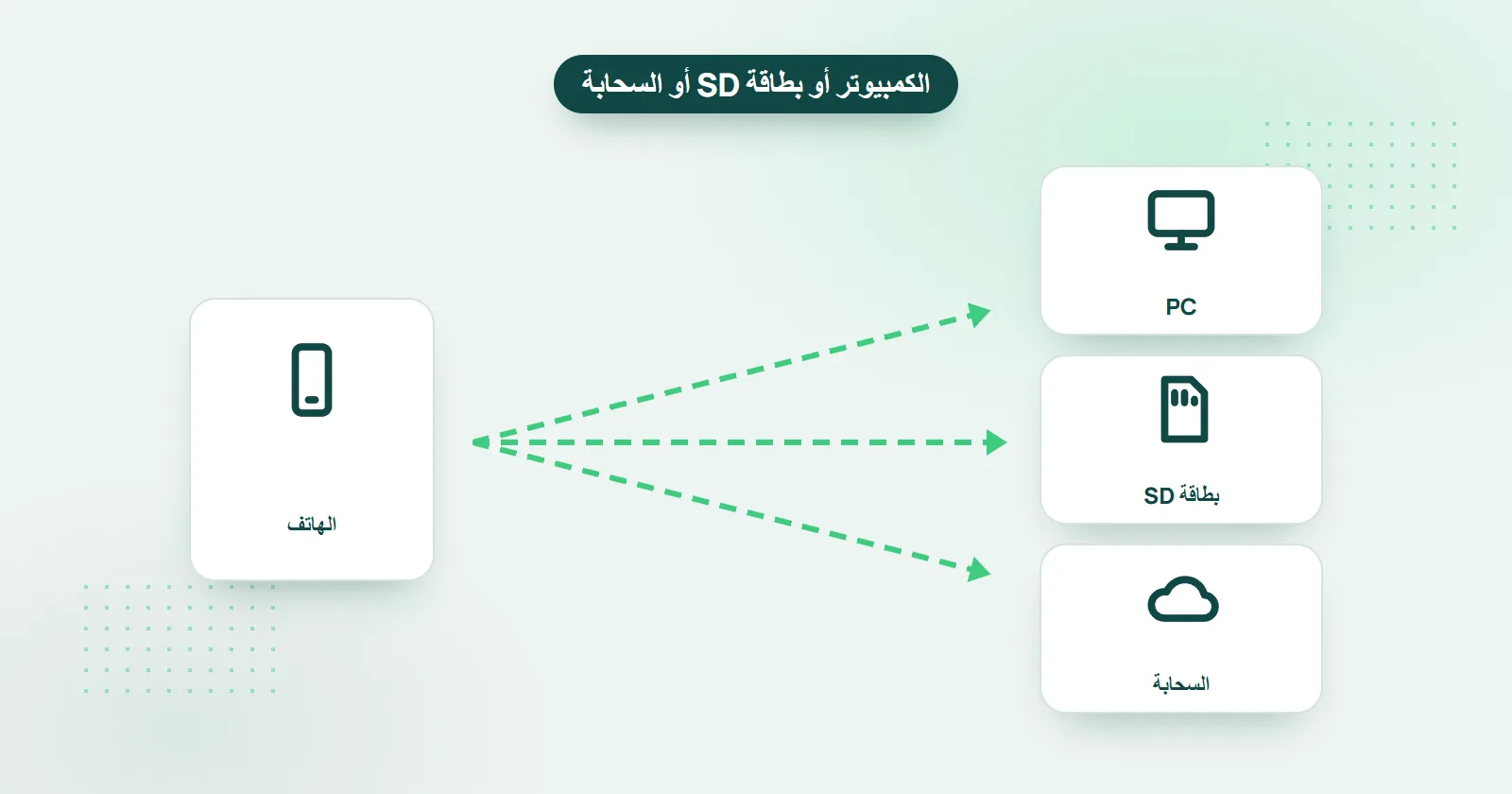
الإجابة المختصرة: النسخ الاحتياطي المدمج في واتساب يُحفظ على Google Drive (في Android) أو iCloud (في iPhone)، لكن لا يمكنك فتحه أو استعادة أي شيء منه بنفسك. وللحصول على نسخة احتياطية تستطيع فتحها من أي مكان، على الكمبيوتر أو بطاقة SD أو OneDrive أو Dropbox أو Google Drive، استخدم WHAMetrics Backup، فهو يحدّثها تلقائيًا باستمرار.
لنرَ الآن كيف تُعدّ النسخ الاحتياطي لواتساب ليصبح جاهزًا للعمل.
المحتويات
- ماذا يشمل النسخ الاحتياطي لواتساب؟
- النسخ الاحتياطي لواتساب: الخيار «المدمج»
- برنامج نسخ احتياطي لواتساب: WHAMetrics Backup
- كيفية عمل نسخ احتياطي لواتساب على الكمبيوتر
- كيفية عمل نسخ احتياطي لواتساب على بطاقة SD
- كيفية عمل نسخ احتياطي لواتساب على OneDrive
- كيفية عمل نسخ احتياطي لواتساب على Dropbox
- كيفية عمل نسخ احتياطي لواتساب على Google Drive
ماذا يشمل النسخ الاحتياطي لواتساب؟
يجب أن يشمل النسخ الاحتياطي الجيد لواتساب كل ما في حسابك على واتساب، وأن يحميك من كل أنواع الفقدان المحتملة.
ما الذي يتضمنه النسخ الاحتياطي لواتساب:
- دردشات واتساب (الخاصة والجماعية)
- صور واتساب ومقاطع الفيديو
- ملصقات واتساب، والأرشيف، والسجل
ما الحالات التي يجب أن يحميك منها النسخ الاحتياطي لواتساب:
- ضياع الهاتف أو تلفه
- الرسائل المحذوفة أو الصور المحذوفة
- حظر الحساب
- اختراق الحساب
ومن المهم أيضًا أن تتمكن من الوصول إلى النسخة الاحتياطية من أي مكان: فإذا فقدت هاتفك مثلًا، تريد أن تفتح نسختك الاحتياطية من جهاز آخر أو حتى عبر الإنترنت، وتطّلع على رسائلك.
كما أن النسخة الاحتياطية التي يمكنك الوصول إليها تتيح لك التأكد من أن بياناتك آمنة ومحمية فعلًا، بدلًا من أن تثق ثقة عمياء بجهة أخرى لتحفظها لك.
هل يوجد في واتساب نسخ احتياطي مدمج؟
نعم، لكنه بسيط. يستطيع واتساب حفظ نسخة احتياطية على Google Drive في Android أو على iCloud في iPhone، ويمكن استعادة هذه النسخة على هاتف جديد في معظم الحالات، لكن لا يمكنك فتحها أو الاطلاع على محتواها أو استعادة أي شيء منها بنفسك.
ميزته الأساسية أنه بالطبع أفضل من عدم وجود نسخة احتياطية أصلًا، وإذا استخدمت خيار السحابة، فستكون لديك نسخة احتياطية يمكن استعادتها على هاتف آخر في معظم الحالات.
أما عيوبه فهي:
- في Android، عليك دفع اشتراك في Google Drive بعد تجاوز أول 15 جيجابايت. وفي iPhone، تُحفظ النسخة ضمن مساحة iCloud Drive لديك.
- لا يمكنك الوصول إلى نسختك الاحتياطية أو الاطلاع على محتواها أو استعادة أي شيء منها، فلا يستخدمها إلا واتساب نفسه عند الاستعادة على هاتف جديد
- وحتى عند إعداد واتساب من جديد، فإن تنفيذ خطوة في غير ترتيبها الصحيح قد يحذف نسختك الاحتياطية نهائيًا ويستبدل بها نسخة جديدة فارغة.
كيفية تفعيل النسخ الاحتياطي المدمج لواتساب على Android
- افتح واتساب: انتقل إلى الإعدادات > الدردشات > نسخ احتياطي للدردشات.
- اربط Google Drive: اختر حساب Google وسجّل الدخول ببياناتك.
- اضبط تفضيلات النسخ الاحتياطي:
- اختر ما إذا كنت تريد تضمين مقاطع الفيديو (اختياري).
- حدّد معدل التكرار (يوميًا، أو أسبوعيًا، أو شهريًا، أو يدويًا).
- ابدأ النسخ الاحتياطي: اضغط على نسخ احتياطي لبدء العملية.
كيفية تفعيل النسخ الاحتياطي المدمج لواتساب على iPhone:
- افتح واتساب: انتقل إلى الإعدادات > الدردشات > نسخ احتياطي للدردشات.
- فعّل النسخ الاحتياطي على iCloud: تأكد من تفعيل iCloud Drive في إعدادات iPhone.
- اضبط التفضيلات:
- ضمّن مقاطع الفيديو أو استبعدها.
- اختر معدل تكرار النسخ الاحتياطي التلقائي.
- ابدأ النسخ الاحتياطي: اضغط على نسخ احتياطي الآن للبدء.
ما البديل عن النسخ الاحتياطي المدمج في واتساب؟
البديل عن الخيار المدمج هو برنامج مخصص للنسخ الاحتياطي لواتساب، مثل WHAMetrics Backup. فهو يتيح لك عمل نسخ احتياطي لواتساب بخيارات متنوعة، ويلبّي المتطلبات التي حددناها أعلاه لما يجب أن يقدمه النسخ الاحتياطي (وخاصة إمكانية الوصول إليه).
هل يمكنني عمل نسخ احتياطي لواتساب على الكمبيوتر؟
نعم. مع تثبيت WHAMetrics Backup على هاتفك وعلى الكمبيوتر، يُنسخ واتساب احتياطيًا إلى الكمبيوتر كلما كان الجهازان متصلين بشبكة Wi-Fi نفسها، وتتحدّث النسخة الاحتياطية تلقائيًا.
لا يرغب الجميع في استخدام السحابة للنسخ الاحتياطي. ربما تقلقك الخصوصية، أو ربما الاتصال بطيء جدًا، أو لا تريد الاعتماد على جهة خارجية لتخزين بياناتك، أو ببساطة لا تريد دفع رسوم الاشتراك في التخزين السحابي.
لحسن الحظ، يمكنك أيضًا الاحتفاظ بنسختك الاحتياطية محليًا. فيمكنك مثلًا عمل نسخ احتياطي لواتساب على الكمبيوتر، فلديك مساحة تخزين عليه في النهاية. لنرَ كيف تفعل ذلك.
كيفية عمل نسخ احتياطي لواتساب على الكمبيوتر:
- نزّل WHAMetrics Backup وثبّته (على الهاتف وعلى الكمبيوتر)
- افتح WHAMetrics Backup على الكمبيوتر، واختر خيار «Phone to PC backup». سيظهر لك رمز اتصال عليك إدخاله في هاتفك.
- افتح WHAMetrics Backup على الهاتف، واختر الخيار نفسه: «Backup to PC». سيُطلب منك إدخال رمز الاتصال من الخطوة 2.
- ما دام هاتفك والكمبيوتر متصلين بشبكة Wi-Fi نفسها، سيُنسخ واتساب احتياطيًا إلى الكمبيوتر.
- يتكرر النسخ الاحتياطي تلقائيًا: عندما تعود إلى المنزل، تتحدّث نسختك الاحتياطية من واتساب، فتبقى محدّثة دائمًا.
هل يمكنني عمل نسخ احتياطي لواتساب على بطاقة SD؟
نعم. يستطيع WHAMetrics Backup حفظ نسختك الاحتياطية من واتساب على بطاقة SD في هاتفك، دون الحاجة إلى السحابة أو الكمبيوتر أو الاتصال بالإنترنت. لكن انتبه: إذا فقدت الهاتف، فقدت هذه النسخة الاحتياطية معه.
ومن خيارات النسخ الاحتياطي لواتساب أيضًا الاحتفاظ بالنسخة الاحتياطية على بطاقة SD داخل هاتفك. والميزة الأساسية هنا أنك لا تحتاج إلى أي شيء سوى هاتفك: لا سحابة، ولا كمبيوتر، ولا حتى اتصال بالإنترنت. وهذه أيضًا هي العيب الأساسي: تبقى نسختك الاحتياطية على هاتفك، فإذا فقدته فقدت النسخة معه. لكنها بالطبع تظل مفيدة إذا تلف هاتفك (فبطاقة SD تبقى معك)، أو إذا حدث شيء لواتساب نفسه.
كيفية عمل نسخ احتياطي لواتساب على بطاقة SD:
- نزّل WHAMetrics Backup وثبّته على هاتفك
- افتح WHAMetrics Backup، واختر خيار «Backup to phone storage».
- اختر «SD Card» من المواقع المتاحة
- ما دامت بطاقة SD في الهاتف، سيُنسخ واتساب احتياطيًا إليها.
- تبقى النسخة الاحتياطية على بطاقة SD محدّثة تلقائيًا.
كيفية عمل نسخ احتياطي لواتساب على السحابة
النسخ الاحتياطي على السحابة خيار شائع لنسخ واتساب احتياطيًا. وفي الواقع، هذا ما تستخدمه الخيارات الافتراضية الأساسية: النسخ الاحتياطي على Google Drive في Android، وعلى iCloud في أجهزة Apple.
لنستعرض خيارات أخرى.
هل يمكنني عمل نسخ احتياطي لواتساب على OneDrive؟
نعم. بدلًا من Google Drive، يمكنك استخدام Microsoft OneDrive لحفظ نسختك الاحتياطية من واتساب. ولجعل هذا النسخ تلقائيًا، ينسخ WHAMetrics واتساب احتياطيًا إلى الكمبيوتر أولًا، ثم يحدّث نسخة واتساب الاحتياطية على OneDrive تلقائيًا أيضًا. إليك الطريقة:
كيفية عمل نسخ احتياطي لواتساب على OneDrive:
- نزّل WHAMetrics Backup وثبّته (على الهاتف وعلى الكمبيوتر)
- افتح WHAMetrics Backup على الكمبيوتر، واختر خيار «Phone to PC backup». سيظهر لك رمز اتصال عليك إدخاله في هاتفك.
- افتح WHAMetrics Backup على الهاتف، واختر الخيار نفسه: «Backup to PC». سيُطلب منك إدخال رمز الاتصال من الخطوة 2.
- إضافة إلى «Backup to PC»، اختر «Backup to Cloud»، ثم اختر OneDrive من الخيارات المتاحة.
- ما دام هاتفك والكمبيوتر متصلين بشبكة Wi-Fi نفسها، سيُنسخ واتساب احتياطيًا إلى الكمبيوتر.
- يتكرر النسخ الاحتياطي تلقائيًا: عندما تعود إلى المنزل، تتحدّث نسختك الاحتياطية من واتساب على OneDrive تلقائيًا، فتبقى محدّثة دائمًا.
هل يمكنني عمل نسخ احتياطي لواتساب على Dropbox؟
نعم. بدلًا من Google Drive، يمكنك استخدام Dropbox لحفظ نسختك الاحتياطية من واتساب. ولجعل هذا النسخ تلقائيًا، ينسخ WHAMetrics واتساب احتياطيًا إلى الكمبيوتر أولًا، ثم يحدّث نسخة واتساب الاحتياطية على Dropbox تلقائيًا أيضًا. إليك الطريقة:
كيفية عمل نسخ احتياطي لواتساب على Dropbox:
- نزّل WHAMetrics Backup وثبّته (على الهاتف وعلى الكمبيوتر)
- افتح WHAMetrics Backup على الكمبيوتر، واختر خيار «Phone to PC backup». سيظهر لك رمز اتصال عليك إدخاله في هاتفك.
- افتح WHAMetrics Backup على الهاتف، واختر الخيار نفسه: «Backup to PC». سيُطلب منك إدخال رمز الاتصال من الخطوة 2.
- إضافة إلى «Backup to PC»، اختر «Backup to Cloud»، ثم اختر Dropbox من الخيارات المتاحة.
- ما دام هاتفك والكمبيوتر متصلين بشبكة Wi-Fi نفسها، سيُنسخ واتساب احتياطيًا إلى الكمبيوتر.
- يتكرر النسخ الاحتياطي تلقائيًا: عندما تعود إلى المنزل، تتحدّث نسختك الاحتياطية من واتساب على Dropbox تلقائيًا، فتبقى محدّثة دائمًا.
كيف أعمل نسخة احتياطية من واتساب على Google Drive أستطيع فتحها؟
إذا كانت لديك مساحة على Google Drive، يمكنك استخدام WHAMetrics للاحتفاظ بنسخة احتياطية من واتساب على Google Drive تقدّم أكثر بكثير من النسخة المدمجة البسيطة (مثل إمكانية الوصول إلى النسخة الاحتياطية وفتحها من أي مكان، وليس من واتساب فقط). إليك الطريقة:
كيفية عمل نسخ احتياطي لواتساب على Google Drive:
- نزّل WHAMetrics Backup وثبّته (على الهاتف وعلى الكمبيوتر)
- افتح WHAMetrics Backup على الكمبيوتر، واختر خيار «Phone to PC backup». سيظهر لك رمز اتصال عليك إدخاله في هاتفك.
- افتح WHAMetrics Backup على الهاتف، واختر الخيار نفسه: «Backup to PC». سيُطلب منك إدخال رمز الاتصال من الخطوة 2.
- إضافة إلى «Backup to PC»، اختر «Backup to Cloud»، ثم اختر Google Drive من الخيارات المتاحة.
- ما دام هاتفك والكمبيوتر متصلين بشبكة Wi-Fi نفسها، سيُنسخ واتساب احتياطيًا إلى الكمبيوتر.
- يتكرر النسخ الاحتياطي تلقائيًا: عندما تعود إلى المنزل، تتحدّث نسختك الاحتياطية من واتساب على Google Drive تلقائيًا، فتبقى محدّثة دائمًا.