
איך מנתחים קבוצות וקהילות בוואטסאפ
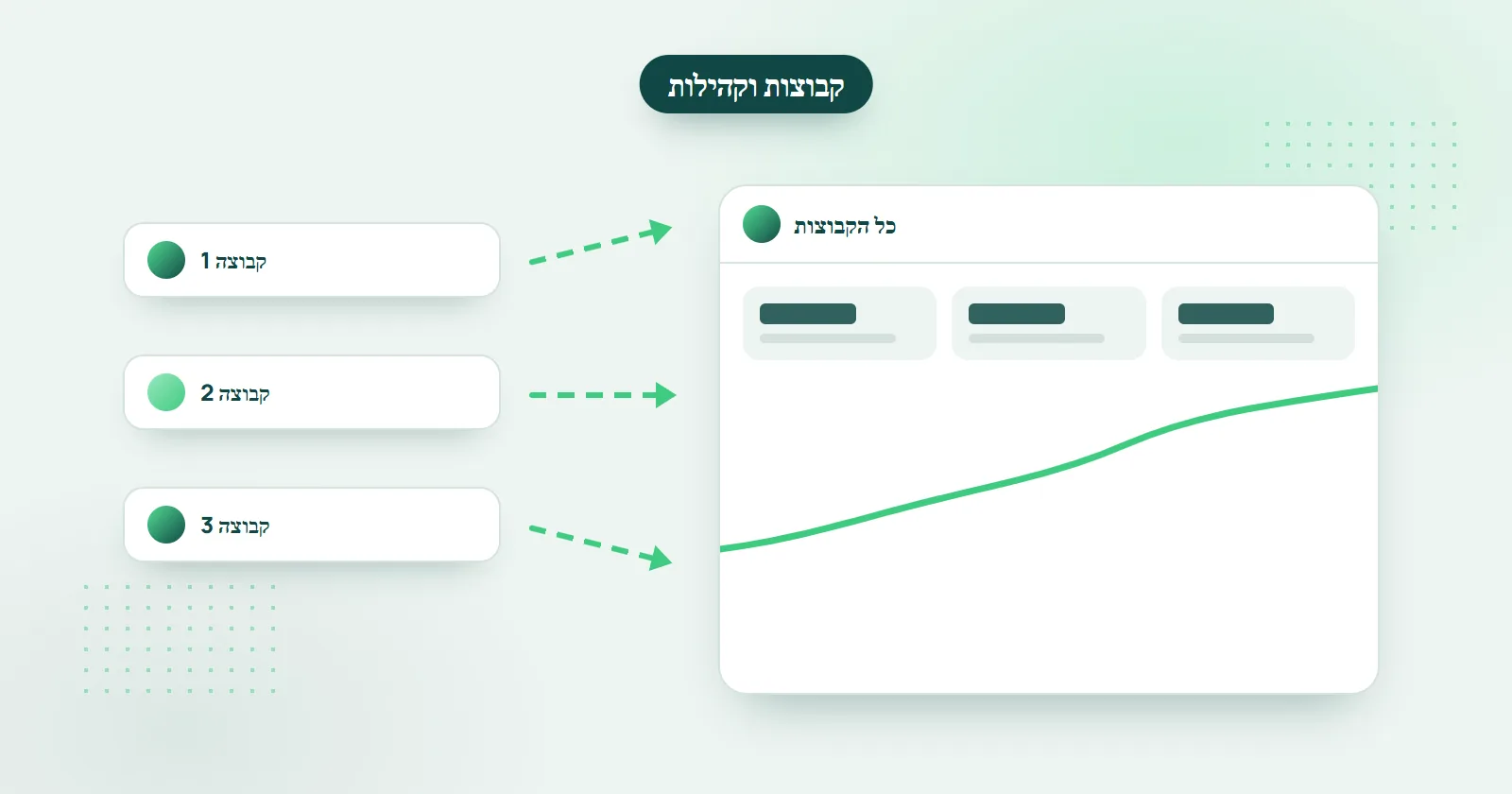
ניתוח קבוצות WhatsApp חשוב מאוד בכל פעם שאתם עובדים עם קבוצות WhatsApp בהיקף משמעותי. עסקים, חינוך, קהילות חברתיות - קבוצות WhatsApp נמצאות בשימוש בכל מקום. אבל באפליקציה עצמה אין שום אפשרות לנתח את הנתונים של הקבוצות. למזלנו, יש דרך לקבל ניתוח נתונים מפורט להפליא של קבוצות WhatsApp עם WHAMetrics, כלי שמאפשר לנתח את הנתונים של קבוצות WhatsApp.
התשובה הקצרה: השתמשו ב-WHAMetrics - ב-WhatsApp אין כלי מובנה לניתוח קבוצות או קהילות. מוסיפים את הקבוצות ללוח הבקרה של WHAMetrics ורואים צמיחה, תגובות, חברים מעורבים, מתי הכי כדאי לפרסם ומאיפה החברים - לקבוצה אחת או לכמה קבוצות יחד.
הנה רק כמה מהשאלות שאפשר לענות עליהן עם ניתוח הנתונים של WHAMetrics לקבוצות WhatsApp:
- איך קבוצת הוואטסאפ גדלה לאורך זמן?
- אילו הודעות מקבלות הכי הרבה תגובות?
- אילו משתמשים הכי מעורבים?
- מתי הכי כדאי לפרסם?
- מאיפה החברים?
- כמה חברים ייחודיים יש בכל הקבוצות שלי ביחד?
- אילו אירועים תרמו הכי הרבה לצמיחת הקבוצה?
מלבד ניתוח של קבוצה אחת, WHAMetrics מאפשרת לנתח כמה קבוצות WhatsApp כ"קבוצת-על" אחת, כאילו היו קבוצה אחת גדולה. זה שימושי במיוחד כשיש לכם כמה קבוצות שקשורות זו לזו, כחלק מאותו פרויקט או מאותה קהילה. כך קל לנתח איך הקהילה שלכם מתנהגת, גדלה ומשתנה בסך הכול - במקום לעבור קבוצה אחרי קבוצה.
יש בוואטסאפ ניתוח נתונים לקבוצות ולקהילות?
לא. WhatsApp עצמו לא מציג ניתוח נתונים על קבוצות או קהילות, אבל אפשר לנתח את הקבוצות שלכם לעומק עם שירות חיצוני בשם WHAMetrics: מתחברים ב-WHAMetrics.com ומוסיפים את הקבוצה (או הקבוצות) שתרצו לנתח. לא צריך להתקין כלום.
איך משתמשים בניתוח קבוצות וואטסאפ
- התחברו ללוח הבקרה של WHAMetrics (זמין כאן)
- הוסיפו את הקבוצות שאתם רוצים לנתח
- אחרי שהקבוצה נוספה ל-WHAMetrics, המערכת מתחילה לאסוף מידע, ואחרי זמן מה - תראו ניתוח נתונים ותובנות
- ברגע שהקבוצה נוספת, אפשר לראות את החברים שלה ותרשים של המיקום הגיאוגרפי שלהם
- שימו לב: אם תרצו לנתח כמה קבוצות WhatsApp בבת אחת, אפשר לבחור את כולן בלוח הבקרה, והן יוצגו שם כ"קבוצת-על" אחת
איך רואים באיזה קצב קבוצת וואטסאפ גדלה?
WHAMetrics מציגה את זה בגרף גודל הקבוצה ("group size"): היסטוריית הצמיחה של הקבוצה לאורך זמן, עם התאריכים הבולטים - האירועים שגרמו לזינוק במספר החברים החדשים. אם אתם מנהלים הרבה קבוצות, אפשר לשלב אותן ולראות מגמת צמיחה כוללת אחת לכל קהל החברים שלכם.

איך רואים מאיפה החברים בקבוצת וואטסאפ?
ברגע שמוסיפים את קבוצת ה-WhatsApp ב-WHAMetrics, רואים מיד סטטיסטיקה של פילוח גיאוגרפי של החברים, לפי מדינה. מי יודע, אולי יש לכם שם מישהו מאנטארקטיקה?

אילו הודעות מקבלות הכי הרבה תגובות בקבוצת וואטסאפ?
WHAMetrics מציגה את זה בלשונית "Messages": בחרו את הקבוצה ולחצו על העמודה "Reactions" כדי למיין את ההודעות שלה לפי מספר התגובות, ולראות אילו תגובות קיבלה כל הודעה.
לדעת מה הקהל שלכם אוהב (או לא אוהב) - זה המפתח למעורבות חזקה. אילו הודעות מקבלות הכי הרבה תגובות? אילו הודעות הכי אהובות - או הכי שנואות?
WHAMetrics מציגה את זה בלשונית "Messages".
בחרו את הקבוצה (או הקבוצות) שתרצו לנתח, וההודעות שלה יופיעו למטה.
עכשיו פשוט לחצו על העמודה "Reactions" כדי למיין את ההודעות לפי מספר התגובות, ולראות אילו תגובות אלה היו.
(אם בקבוצה מותר לכמה משתמשים לפרסם, זו גם דרך טובה לגלות אילו משתמשים מקבלים הכי הרבה מעורבות)

איך מוצאים את החברים הכי מעורבים בקבוצת וואטסאפ?
יש שתי דרכים עיקריות למדוד את המעורבות של החברים בקבוצת WhatsApp: תגובות והודעות. תגובות הן מדד אוניברסלי יותר, כי אפשר להגיב גם בקבוצות שבהן רק מנהלי הקבוצה יכולים לפרסם. וכשגם החברים יכולים לפרסם, אפשר למדוד מעורבות גם לפי מספר ההודעות שפרסמו ומספר התשובות.
שימו לב שיש משתמשים שמעורבים מאוד בתגובות אבל לא בהודעות (כלומר, הם לא מפרסמים הרבה, אבל כן מגיבים לפוסטים). אחרים אולי לא ממהרים להגיב, אבל מפרסמים לעתים קרובות. ולגבי תשובות - הן איפשהו באמצע, בין הודעות לתגובות: חבר עם מספר תשובות גבוה הוא חבר שעושה רעש בקבוצה.
WHAMetrics מציגה את כל נתוני הניתוח האלה, לכל חבר, ברשימת החברים ("Members"). כמובן שאפשר למיין ולסנן את החברים, כדי לגלות מי הכי מעורבים לפי כל אחד מהמדדים האלה (או לפי כולם).

מתי הכי כדאי לפרסם בקבוצת וואטסאפ?
כדי לבחור את הזמן הכי טוב לפוסט, נתחו את הנתונים הקודמים של הקבוצה ובדקו מתי מתפרסמים בה הכי הרבה פוסטים (כלומר, מתי היא הכי עמוסה), או באילו שעות הפוסטים מקבלים הכי הרבה מעורבות. כך תוכלו לתזמן את ההודעות הכי חשובות שלכם בדיוק לרגע הנכון.

כמה חברים ייחודיים יש בכל קבוצות הוואטסאפ שלי ביחד?
בחרו ב-WHAMetrics את כל הקבוצות שלכם, ומספר החברים הייחודיים בכולן יופיע בלשונית "Members", ממש מעל רשימת החברים - זה הגודל האמיתי של הקהל שלכם.
לא פעם תמצאו את עצמכם מנהלים כמה קבוצות שהן בעצם "סניפים" של אותו קמפיין כולל, או "קבוצת-על". במקרה כזה, הגיוני יותר להתייחס לכל הקבוצות האלה כאל "קבוצת-על" אחת מבחינת הסטטיסטיקות וניתוח הנתונים של WhatsApp.
WHAMetrics מאפשרת לעשות בדיוק את זה - פשוט סמנו את כל הקבוצות, והיא תציג לכם את ניתוח הנתונים של כולן כיחידה אחת, כולל כל הסטטיסטיקות שתיארנו במדריך הזה.
נתון מיוחד לקבוצות WhatsApp שנבחרו יחד הוא מספר החברים הייחודיים בקבוצות האלה. תראו אותו בלשונית "Members", ממש מעל רשימת החברים. כך תדעו בדיוק כמה חברים יש לכם באמת. ואם אתם מוכרים פרסום בקבוצות שלכם, אפשר להציג את הנתונים האלה כמספר מוכח של סך הצופים הייחודיים שרואים את המודעות.
