
איך מעבירים קהילת וואטסאפ לארכיון
ניסיתם להעביר קהילה ב-WhatsApp לארכיון, ולא מצאתם איך? המדריך הזה יראה לכם איך עושים את זה (יש בזה טריק!)
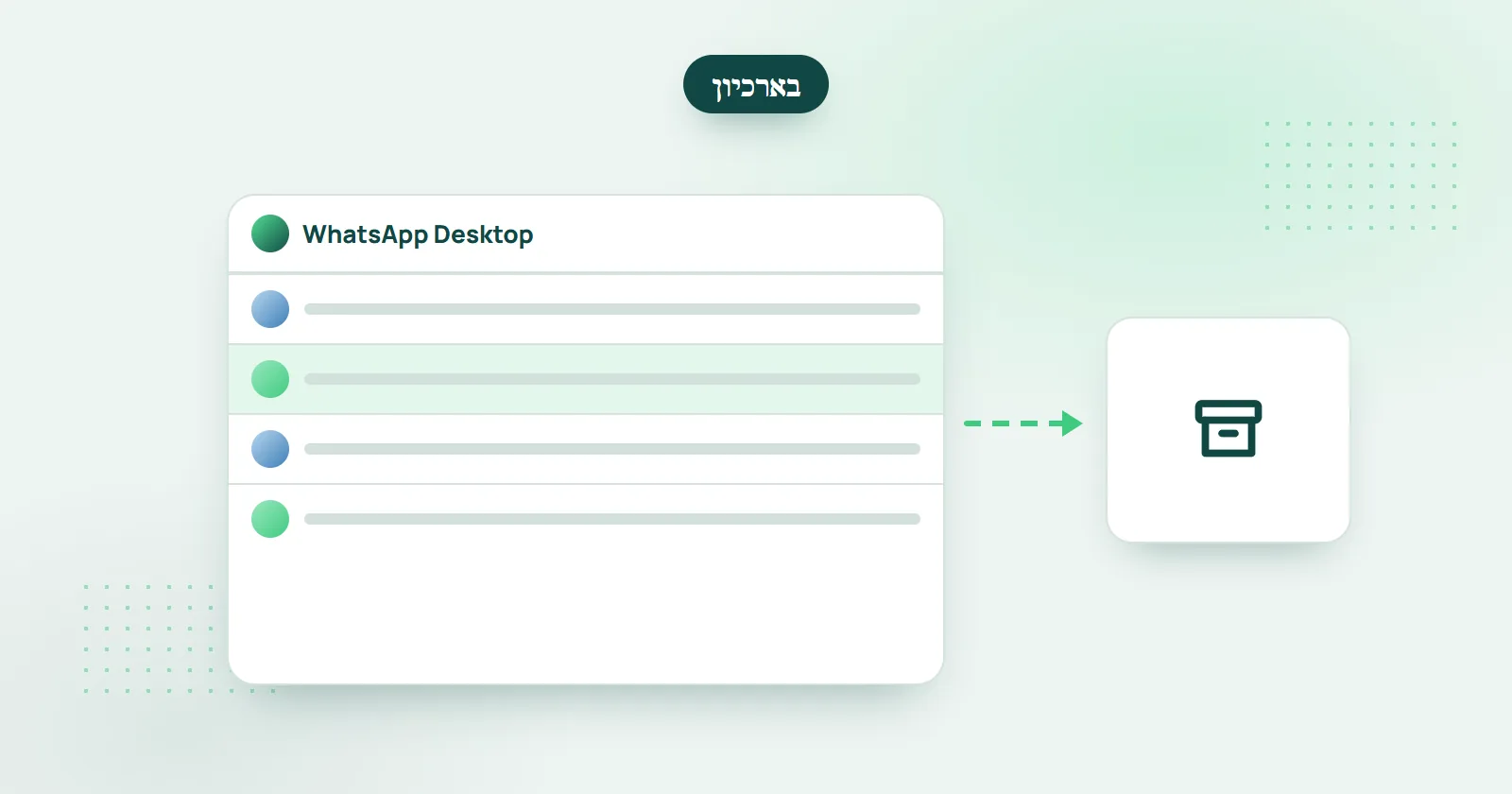
התשובה הקצרה: מעבירים את הקהילה לארכיון מ-WhatsApp Desktop. באפליקציה בטלפון אין אפשרות להעביר קהילות לארכיון, אבל ב-WhatsApp Desktop אפשר לבחור את הקהילה וללחוץ על סמל הארכיון - והיא עוברת לארכיון גם בטלפון.
אם תנסו להעביר קהילת WhatsApp לארכיון, תגלו מהר מאוד ש-WhatsApp פשוט לא מסכים לעשות את זה. אין כפתור "שליחה לארכיון", ואי אפשר לבחור קהילה בהקשה ארוכה, כמו שאפשר עם קבוצה רגילה. למעשה, נכון לכתיבת המדריך הזה, אין שום דרך להעביר קהילת WhatsApp לארכיון בטלפון - ונראה שהאפשרות היחידה היא לצאת ממנה.
למזלנו, יש טריק שמאפשר בכל זאת להעביר קהילת WhatsApp לארכיון. צריך רק לעשות את זה מ-WhatsApp Desktop.
הפעלת WhatsApp Desktop
- הורידו והתקינו את WhatsApp Desktop מהכתובת www.whatsapp.com/download
- פתחו את WhatsApp Desktop. על המסך יופיע קוד QR.
- בטלפון, פתחו את WhatsApp והקישו על תפריט "שלוש הנקודות" (אפשרויות נוספות) בחלק העליון של המסך
- בחרו "מכשירים מקושרים"
- WhatsApp יפעיל את המצלמה כדי לסרוק קוד QR. כוונו את הטלפון לקוד ה-QR שמוצג במחשב.
- אחרי שקוד ה-QR נסרק, חשבון ה-WhatsApp שלכם יופיע במחשב.
עכשיו, בואו נעביר את הקהילה לארכיון!
איך מעבירים קהילת וואטסאפ לארכיון
- ב-WhatsApp Desktop, מצאו את הקהילה שאתם רוצים להעביר לארכיון
- בחרו את הקהילה
- לחצו על סמל הארכיון בחלק העליון של החלון
זהו!
הקהילה נמצאת עכשיו בארכיון, ולא רק ב-WhatsApp Desktop - גם בטלפון!
אפשר להעביר קהילת וואטסאפ לארכיון בטלפון?
לא מהאפליקציה בטלפון: ב-WhatsApp אין כפתור ארכיון לקהילות, ואי אפשר לבחור קהילה בהקשה ארוכה כמו קבוצה רגילה. במקום זה, העבירו אותה לארכיון מ-WhatsApp Desktop, והיא תעבור לארכיון גם בטלפון.