
איך מנהלים כמה קבוצות וואטסאפ
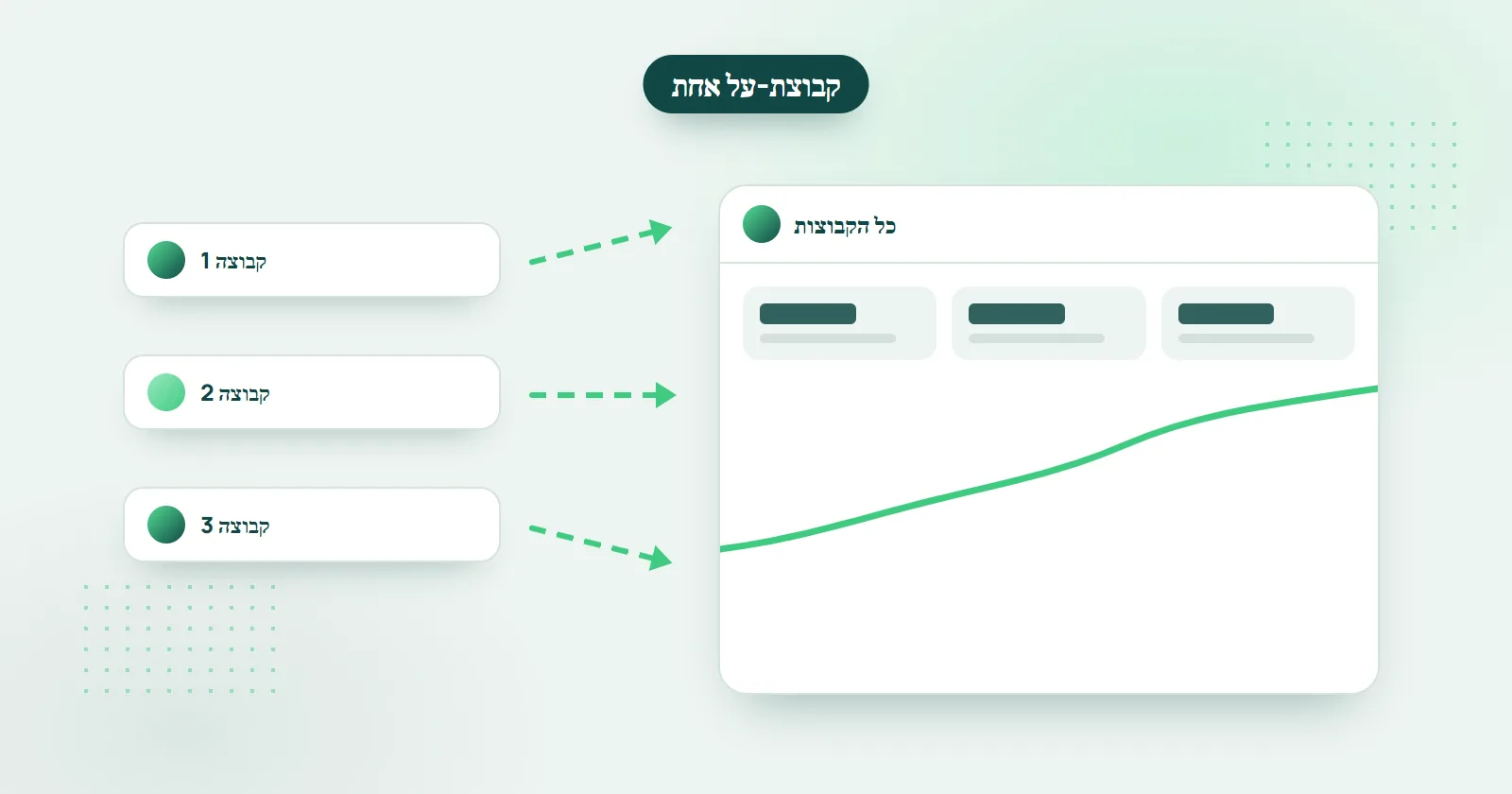
ככל שקהילת ה-WhatsApp שלכם גדלה, בשלב מסוים אתם מוצאים את עצמכם מנהלים כמה קבוצות WhatsApp.
ל-WhatsApp יש כמה אפשרויות בסיסיות לזה, כמו קהילות, אבל הכלים האלה רחוקים מלהספיק אפילו לניהול קבוצות בסיסי (למשל, גם בקהילות אתם עדיין מוגבלים ל-2000 חברים, וגם אז אין לכם הרבה כלים לניהול בפועל של תתי-הקבוצות).
למזלנו, עם ההתפתחות של כלים חיצוניים, היום קל יותר מאי פעם לנהל ולארגן קבוצות WhatsApp. במדריך הזה נראה איך לנהל אוטומטית כמה קבוצות WhatsApp כ"קבוצת-על" אחת, איך לפרסם אוטומטית בכל הקבוצות שלכם, ואיך לראות ניתוח נתונים מפורט של צמיחת הקבוצה, מעורבות ועוד הרבה - עם WHAMetrics Group Manager. בואו נתחיל.
התשובה הקצרה: מוסיפים את הקבוצות ל-WHAMetrics Group Manager ומנהלים אותן כ"קבוצת-על" אחת. שולחים הודעה פעם אחת והיא מתפרסמת בכל הקבוצות שלכם, ורואים נתונים משולבים לכל הקבוצות: צמיחה, תגובות, צפיות, חברים מעורבים וחברים ייחודיים.
במדריך הזה:
חלק 1: הוספת קבוצות ושליחת הודעות
חלק 2: ניתוח נתונים וסטטיסטיקות
- איך קבוצות הוואטסאפ שלי גדלות לאורך זמן?
- אילו הודעות מקבלות הכי הרבה תגובות?
- כמה צפיות ההודעות שלי מקבלות?
- אילו משתמשים הכי מעורבים?
- כמה משתמשים השתיקו את הקבוצות שלי או העבירו אותן לארכיון?
- מתי הכי כדאי לפרסם?
- מאיפה החברים?
- כמה חברים ייחודיים יש בכמה קבוצות שלי יחד?
- אילו אירועים תרמו הכי הרבה לצמיחת הקבוצה?
חלק 1: ארגון כמה קבוצות וואטסאפ ושליחת הודעות לכמה קבוצות וואטסאפ
איך מנהלים כמה קבוצות וואטסאפ כקבוצת-על אחת גדולה
כדי לארגן כמה קבוצות WhatsApp, פשוט מוסיפים אותן ל-WHAMetrics Group Manager. כך עושים את זה:
- הוסיפו את הקבוצה ל-WHAMetrics (פשוט צרפו את מספר איש הקשר של WHAMetrics כחבר בקבוצה, ב-WhatsApp עצמו)
- אחרי שכל הקבוצות שלכם מופיעות בלוח הבקרה של WHAMetrics, עברו ללשונית "Group Manager"
- סמנו את הקבוצות שאתם רוצים לנהל, ולחצו על "Add Groups"
- הקבוצות שלכם הן עכשיו חלק מ-WHAMetrics Group Manager, שמאפשר לנהל אותן כ"קבוצת-על" אחת גדולה
איך שולחים הודעות לכמה קבוצות וואטסאפ בו-זמנית
אם אתם רוצים לשלוח הודעה אוטומטית לכל הקבוצות שלכם, אפשר להפעיל את האפשרות הזו ב-Group Manager.
- אם בקבוצות שלכם רק מנהלים יכולים לשלוח הודעות, תצטרכו להגדיר את מספר איש הקשר של WHAMetrics כמנהל/ת הקבוצה בקבוצות האלה
- אחרי זה, בחרו ב-Group Manager את הקבוצה הראשית (זו שההודעות ממנה יועברו אוטומטית לשאר הקבוצות)
- לאחר מכן, בחרו אילו קבוצות יקבלו אוטומטית כל הודעה שתשלחו בקבוצה הראשית
- זהו! מעכשיו, כל הודעה שתשלחו בקבוצה ה"ראשית" תישלח אוטומטית גם לכל שאר הקבוצות שלכם.
חלק 2: ניתוח נתונים וסטטיסטיקות לכמה קבוצות וואטסאפ
איך בודקים את גידול מספר החברים בכמה קבוצות וואטסאפ בבת אחת?
WHAMetrics מציגה את גידול החברים בגרף צמיחת הקבוצה ("group growth"): הצמיחה המשולבת של כל הקבוצות שלכם לאורך זמן, עם התאריכים הבולטים - האירועים שגרמו לקפיצה במספר החברים החדשים. אפשר גם להחליף תצוגה ולראות את הצמיחה של כל קבוצה בנפרד.

איך רואים מאיפה החברים בקבוצת וואטסאפ?
בגרף החברים לפי מדינה ("Members by country") ב-WHAMetrics רואים מאיפה מגיעים החברים בקבוצות שלכם. מי יודע, אולי יש לכם שם מישהו מאנטארקטיקה?
וכמובן, אפשר גם לסנן חברים לפי מדינה ברשימת החברים ("Members") שמתחת לגרף.

אילו הודעות מקבלות הכי הרבה תגובות בקבוצת וואטסאפ?
WHAMetrics מחברת את התגובות לכל הודעה מכל הקבוצות ששלחתם אליהן אותה; מיינו לפי העמודה "Reactions" בלשונית "Messages", ותראו אילו הודעות קיבלו הכי הרבה תגובות.
כולנו יודעים שתגובות להודעות הן המפתח להבין איזה תוכן עובד הכי טוב, ואילו משתמשים הכי מעורבים. אבל איך עוקבים אחרי תגובות בהרבה קבוצות שונות?
למזלנו, ב-WHAMetrics תראו את סך התגובות להודעה שלכם, מכל הקבוצות השונות ששלחתם אליהן את ההודעה. כך מקבלים את התמונה האמיתית של מה שקורה - ובאמת מתייחסים להרבה קבוצות כאל קבוצה אחת.
פשוט לחצו על העמודה "Reactions" בלשונית "Messages" כדי למיין את ההודעות לפי מספר התגובות, ולראות אילו תגובות הן קיבלו.

איך מוצאים את החברים הכי מעורבים בקבוצת וואטסאפ?
יש שתי דרכים עיקריות למדוד את המעורבות של החברים בקבוצת WhatsApp: תגובות והודעות. תגובות הן מדד אוניברסלי יותר, כי אפשר להגיב גם בקבוצות שבהן רק מנהלים יכולים לפרסם. וכשגם החברים יכולים לפרסם, אפשר למדוד מעורבות גם לפי מספר ההודעות שפורסמו ומספר התשובות.
שימו לב: יש משתמשים שמעורבים מאוד בתגובות אבל לא בהודעות (כלומר, הם לא מפרסמים הרבה, אבל כן מגיבים לפוסטים). אחרים לא ממהרים להגיב, אבל מפרסמים הרבה. התשובות נמצאות איפשהו באמצע, בין הודעות לתגובות - חבר עם מספר תשובות גבוה הוא חבר שעושה רעש בקבוצה.
WHAMetrics מציגה את כל הסטטיסטיקות האלה, לכל חבר, ברשימת החברים ("Members"). כמובן שאפשר למיין ולסנן את החברים, כדי למצוא מי הכי מעורבים לפי כל אחד מהמדדים האלה (או לפי כולם).

איך רואים כמה אנשים צפו בהודעות שלי בקבוצת וואטסאפ?
WHAMetrics מציגה את מספר הצפיות בכל הודעה שאתם שולחים לקבוצות, כך שאפשר לראות כמה חברים באמת קראו אותה - מספר החברים הוא לא מספר הצפיות, כי רבים השתיקו את הקבוצה או העבירו אותה לארכיון.
כך אפשר להשוות בין מספר המשתמשים הייחודיים שלכם לבין מספרי הצפיות הרגילים שההודעות שלכם מקבלות.
(ואם אתם מוכרים פרסום בקבוצות שלכם, מספרי צפיות שאושרו על ידי גורם חיצוני יכולים לעזור לשכנע מפרסמים פוטנציאליים)
מתי הכי כדאי לפרסם בקבוצת וואטסאפ?
כשבוחרים את הזמן הכי טוב לפוסט, אפשר לעבור על הסטטיסטיקות של הקבוצה מהעבר ולבדוק מתי מתפרסמים בה הכי הרבה פוסטים (כלומר, מתי היא הכי עמוסה), או באילו שעות הפוסטים מקבלים הכי הרבה מעורבות. כך אפשר לתזמן את ההודעות הכי חשובות שלכם בדיוק לרגע הנכון.
WHAMetrics מאפשרת לראות את התובנות האלה לכל הקבוצות שלכם כאחת, כדי שתדעו באמת מה עובד הכי טוב.

כמה חברים ייחודיים יש בכל קבוצות הוואטסאפ שלי יחד?
בחרו את כל הקבוצות שלכם ב-WHAMetrics, והיא תציג את מספר החברים הייחודיים בכולן בלשונית "Members", ממש מעל רשימת החברים - הגודל האמיתי של הקהל שלכם.
הרבה פעמים תמצאו את עצמכם מנהלים כמה קבוצות שהן בעצם "סניפים" של אותו קמפיין כולל, או של אותה "קבוצת-על". במקרה כזה, הגיוני יותר להתייחס לכל הקבוצות האלה כאל "קבוצת-על" אחת מבחינת הסטטיסטיקות וניתוח הנתונים של WhatsApp.
WHAMetrics מאפשרת לעשות בדיוק את זה - פשוט מסמנים את כל הקבוצות, והיא מציגה את הסטטיסטיקות של כולן כאחת, כולל כל הנתונים השונים שתיארנו במדריך הזה.
נתון מיוחד שמופיע כשבוחרים כמה קבוצות WhatsApp יחד הוא מספר החברים הייחודיים בקבוצות האלה. תמצאו אותו בלשונית "Members", ממש מעל רשימת החברים. כך תדעו בדיוק כמה חברים באמת יש לכם.
