
גיבוי וואטסאפ: איך מגבים לענן, למחשב, ל-OneDrive, ל-Dropbox ועוד
אצל רבים מאיתנו, WhatsApp הפך למרכז החיים הדיגיטליים. צ'אטים עם המשפחה והחברים, שיחות עבודה, תמונות של הילדים, תזכורות ועוד המון פיסות מידע - כשצריך למצוא משהו, כנראה שהוא נמצא איפשהו ב-WhatsApp.
ובכל זאת, להרבה מאיתנו אין שום גיבוי של כל המידע הזה, ואין שום דרך להגיע אליו אם משהו קורה לטלפון או ל-WhatsApp עצמו.
תחשבו על זה - אם ה-WhatsApp שלכם היה נעלם עכשיו, מה הייתם נותנים כדי לקבל אותו בחזרה? למזלכם, להגדיר גיבוי זה קל, ועוד תודו לעצמכם על הדקות הספורות שהשקעתם בזה היום.
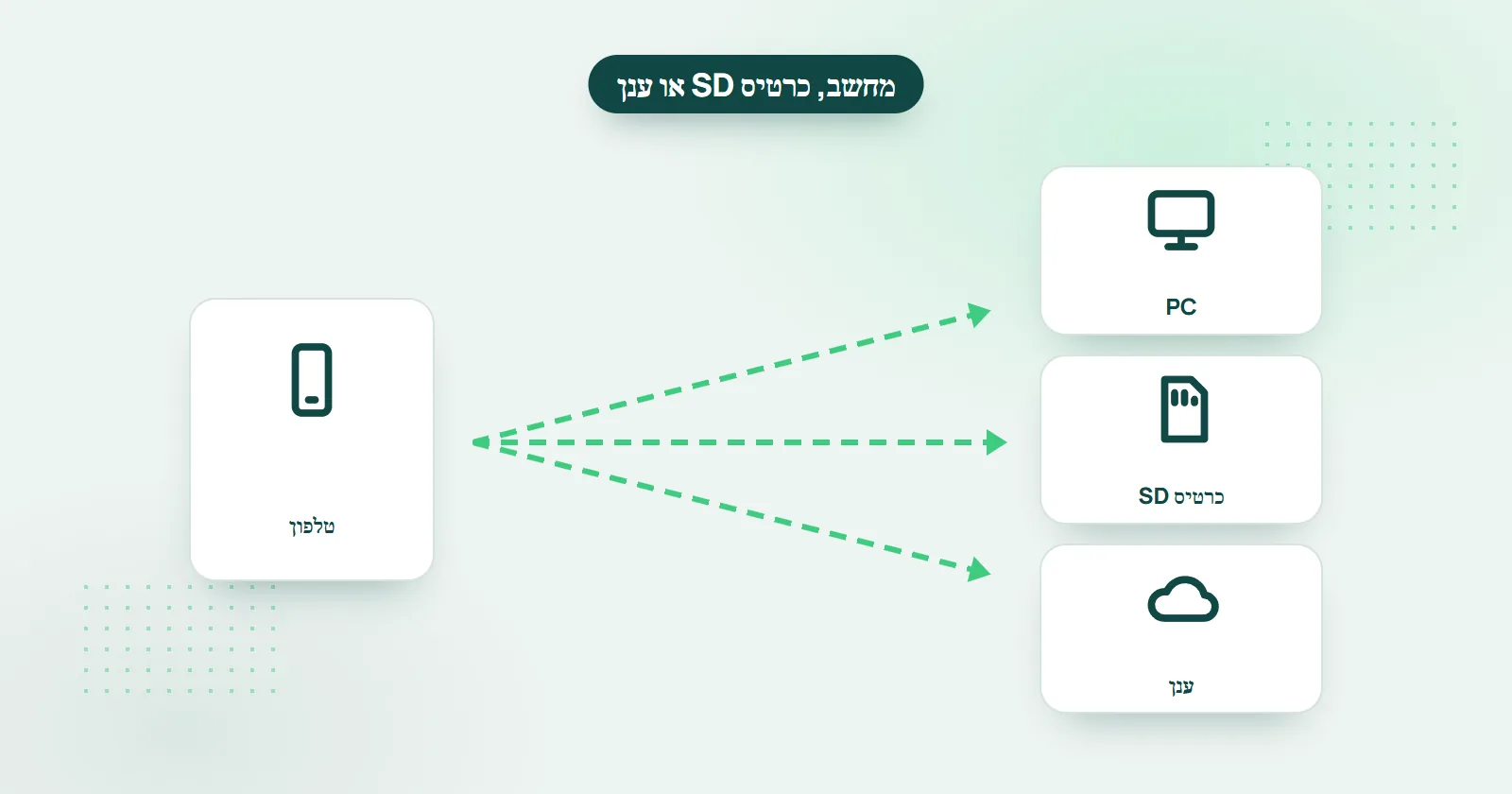
התשובה הקצרה: הגיבוי המובנה של WhatsApp נשמר ב-Google Drive (Android) או ב-iCloud (iPhone), אבל אי אפשר לפתוח אותו או לשחזר ממנו משהו בעצמכם. לגיבוי שאפשר לפתוח מכל מקום - במחשב, בכרטיס SD, ב-OneDrive, ב-Dropbox או ב-Google Drive - השתמשו ב-WHAMetrics Backup, שמעדכן אותו אוטומטית.
בואו נראה איך מגדירים גיבוי ל-WhatsApp, כך שיהיה מוכן כשתצטרכו אותו.
תוכן העניינים
- מה כולל גיבוי וואטסאפ?
- גיבוי וואטסאפ - האפשרות "המובנית"
- תוכנה לגיבוי וואטסאפ: WHAMetrics Backup
- איך מגבים וואטסאפ למחשב
- איך מגבים וואטסאפ לכרטיס SD
- איך מגבים וואטסאפ ל-OneDrive
- איך מגבים וואטסאפ ל-Dropbox
- איך מגבים וואטסאפ ל-Google Drive
מה כולל גיבוי וואטסאפ?
גיבוי WhatsApp טוב צריך לכלול את כל מה שיש ב-WhatsApp שלכם, ולהגן עליכם מכל סוג של אובדן אפשרי.
מה כולל גיבוי WhatsApp:
- צ'אטים ב-WhatsApp (גם פרטיים וגם קבוצות)
- תמונות וסרטונים מ-WhatsApp
- סטיקרים, ארכיון והיסטוריה ב-WhatsApp
ממה גיבוי WhatsApp צריך להציל אתכם:
- טלפון שאבד או נפגע
- הודעות או תמונות שנמחקו
- חשבונות שנחסמו
- חשבונות שנפרצו
חשוב גם שהגיבוי יהיה נגיש מכל מקום: אם הטלפון אבד, למשל, תרצו פשוט לפתוח את הגיבוי ממכשיר אחר, או אפילו אונליין, ולראות את ההודעות שלכם.
בנוסף, גיבוי נגיש מאפשר לכם לוודא שהדברים שלכם באמת שמורים ומוגנים, במקום לסמוך באופן עיוור על מישהו אחר שישמור עליהם.
יש לוואטסאפ גיבוי מובנה?
כן, אבל בסיסי. WhatsApp יכול לגבות ל-Google Drive ב-Android או ל-iCloud ב-iPhone, וברוב המקרים אפשר לשחזר את הגיבוי הזה לטלפון חדש - אבל אי אפשר לפתוח אותו, לראות מה יש בו או לשחזר ממנו משהו בעצמכם.
היתרון העיקרי שלו הוא שכמובן עדיף גיבוי כזה מאשר שום גיבוי, ואם משתמשים באפשרות הענן - יש לכם גיבוי שברוב המקרים אפשר לשחזר לטלפון אחר.
החסרונות שלו:
- ב-Android, מעבר ל-15GB הראשונים צריך לשלם על מינוי ל-Google Drive. ב-iPhone, הגיבוי נכלל ב-iCloud Drive שלכם.
- אין לכם גישה לגיבוי: אי אפשר לראות את התוכן שלו או לשחזר ממנו משהו. רק WhatsApp עצמו יכול להשתמש בו, בשחזור לטלפון חדש
- גם כשמגדירים WhatsApp חדש, צעד אחד שלא בסדר הנכון עלול למחוק את הגיבוי שלכם לצמיתות ולהחליף אותו בגיבוי חדש וריק.
איך מפעילים את הגיבוי המובנה של וואטסאפ באנדרואיד
- פתחו את WhatsApp: עברו אל הגדרות > צ'אטים > גיבוי צ'אטים.
- קשרו את Google Drive: בחרו חשבון Google והתחברו עם פרטי החשבון שלכם.
- הגדירו את העדפות הגיבוי:
- בחרו אם לכלול סרטונים בצ'אטים (לא חובה).
- בחרו את התדירות (יומי, שבועי, חודשי, או רק בהקשה על "גיבוי").
- התחילו את הגיבוי: הקישו על גיבוי.
איך מפעילים את הגיבוי המובנה של וואטסאפ באייפון:
- פתחו את WhatsApp: עברו אל הגדרות > צ'אטים > גיבוי צ'אטים.
- הפעילו את הגיבוי ל-iCloud: ודאו ש-iCloud Drive מופעל בהגדרות ה-iPhone.
- הגדירו העדפות:
- בחרו אם לכלול סרטונים בצ'אטים.
- בחרו כל כמה זמן יתבצע הגיבוי האוטומטי.
- התחילו את הגיבוי: הקישו על ביצוע גיבוי.
מה האלטרנטיבה לגיבוי המובנה של וואטסאפ?
האלטרנטיבה לאפשרות המובנית היא תוכנה ייעודית לגיבוי WhatsApp - כמו WHAMetrics Backup. היא מאפשרת לגבות את ה-WhatsApp שלכם במגוון דרכים, ועונה על הדרישות שפירטנו למעלה - מה גיבוי צריך לתת (במיוחד החלק של הנגישות).
אפשר לגבות וואטסאפ למחשב?
כן. כש-WHAMetrics Backup מותקן בטלפון ובמחשב, ה-WhatsApp שלכם מגובה למחשב בכל פעם ששניהם מחוברים לאותה רשת Wi-Fi, והגיבוי מתעדכן אוטומטית.
לא כולם רוצים לגבות לענן. אולי אתם חוששים לפרטיות, אולי החיבור איטי מדי, אולי אתם לא רוצים לסמוך על ספק חיצוני שיאחסן לכם את המידע - או שפשוט לא בא לכם לשלם על מינוי לענן.
למזלכם, אפשר לשמור את הגיבוי גם מקומית. למשל, אפשר לגבות את ה-WhatsApp שלכם למחשב - בכל זאת, כבר יש לכם שם מקום אחסון. בואו נראה איך עושים את זה.
איך מגבים וואטסאפ למחשב:
- הורידו והתקינו את WHAMetrics Backup (בטלפון ובמחשב)
- פתחו את WHAMetrics Backup במחשב ובחרו באפשרות "Phone to PC backup". יופיע קוד חיבור, שתצטרכו להזין בטלפון.
- פתחו את WHAMetrics Backup בטלפון ובחרו באותה אפשרות: "Backup to PC". תתבקשו להזין את קוד החיבור משלב 2.
- כל עוד הטלפון והמחשב מחוברים לאותה רשת Wi-Fi, ה-WhatsApp שלכם יגובה למחשב.
- הגיבוי חוזר על עצמו אוטומטית - כשאתם חוזרים הביתה, הוא מעדכן את גיבוי ה-WhatsApp שלכם, כך שהגיבוי תמיד עדכני.
אפשר לגבות וואטסאפ לכרטיס SD?
כן. WHAMetrics Backup יכול לשמור את גיבוי ה-WhatsApp שלכם בכרטיס ה-SD שבטלפון - בלי צורך בענן, במחשב או בחיבור לאינטרנט. המלכוד: אם הטלפון אובד, גם הגיבוי הזה אובד.
אפשרות נוספת לגיבוי WhatsApp היא לשמור את הגיבוי בכרטיס SD בתוך הטלפון. היתרון העיקרי כאן הוא שלא צריך שום דבר מלבד הטלפון - לא ענן, לא מחשב, ואפילו לא חיבור לאינטרנט. ועם זאת, זה גם החיסרון העיקרי: הגיבוי נשאר בטלפון, כך שאם הטלפון אובד, גם הגיבוי אובד. כמובן, הוא עדיין שימושי אם הטלפון נפגע (כרטיס ה-SD עדיין אצלכם), או אם משהו קורה ל-WhatsApp עצמו.
איך מגבים וואטסאפ לכרטיס SD:
- הורידו והתקינו את WHAMetrics Backup בטלפון
- פתחו את WHAMetrics Backup ובחרו באפשרות "Backup to phone storage".
- בחרו "SD Card" מבין המיקומים הזמינים
- כל עוד כרטיס ה-SD נמצא בטלפון, ה-WhatsApp שלכם יגובה אליו.
- הגיבוי בכרטיס ה-SD מתעדכן אוטומטית.
איך מגבים וואטסאפ לענן
גיבוי לענן הוא אפשרות פופולרית לגיבוי WhatsApp. למעשה, זה מה שאפשרויות ברירת המחדל הבסיסיות משתמשות בו - גיבוי ל-Google Drive ב-Android, ול-iCloud במכשירי Apple.
בואו נעבור על אפשרויות נוספות.
אפשר לגבות וואטסאפ ל-OneDrive?
כן. במקום Google Drive, אפשר לשמור את גיבוי ה-WhatsApp שלכם ב-Microsoft OneDrive. כדי שהגיבוי יהיה אוטומטי, WHAMetrics מגבה קודם את ה-WhatsApp שלכם למחשב, ואז מעדכנת אוטומטית גם את גיבוי ה-WhatsApp ב-OneDrive. כך עושים את זה:
איך מגבים וואטסאפ ל-OneDrive:
- הורידו והתקינו את WHAMetrics Backup (בטלפון ובמחשב)
- פתחו את WHAMetrics Backup במחשב ובחרו באפשרות "Phone to PC backup". יופיע קוד חיבור, שתצטרכו להזין בטלפון.
- פתחו את WHAMetrics Backup בטלפון ובחרו באותה אפשרות: "Backup to PC". תתבקשו להזין את קוד החיבור משלב 2.
- בנוסף ל-"Backup to PC", בחרו גם "Backup to Cloud". מבין האפשרויות הזמינות, בחרו OneDrive.
- כל עוד הטלפון והמחשב מחוברים לאותה רשת Wi-Fi, ה-WhatsApp שלכם יגובה למחשב.
- הגיבוי חוזר על עצמו אוטומטית - כשאתם חוזרים הביתה, הוא מעדכן אוטומטית את גיבוי ה-WhatsApp שלכם ב-OneDrive, כך שהגיבוי תמיד עדכני.
אפשר לגבות וואטסאפ ל-Dropbox?
כן. במקום Google Drive, אפשר לשמור את גיבוי ה-WhatsApp שלכם ב-Dropbox. כדי שהגיבוי יהיה אוטומטי, WHAMetrics מגבה קודם את ה-WhatsApp שלכם למחשב, ואז מעדכנת אוטומטית גם את גיבוי ה-WhatsApp ב-Dropbox. כך עושים את זה:
איך מגבים וואטסאפ ל-Dropbox:
- הורידו והתקינו את WHAMetrics Backup (בטלפון ובמחשב)
- פתחו את WHAMetrics Backup במחשב ובחרו באפשרות "Phone to PC backup". יופיע קוד חיבור, שתצטרכו להזין בטלפון.
- פתחו את WHAMetrics Backup בטלפון ובחרו באותה אפשרות: "Backup to PC". תתבקשו להזין את קוד החיבור משלב 2.
- בנוסף ל-"Backup to PC", בחרו גם "Backup to Cloud". מבין האפשרויות הזמינות, בחרו Dropbox.
- כל עוד הטלפון והמחשב מחוברים לאותה רשת Wi-Fi, ה-WhatsApp שלכם יגובה למחשב.
- הגיבוי חוזר על עצמו אוטומטית - כשאתם חוזרים הביתה, הוא מעדכן אוטומטית את גיבוי ה-WhatsApp שלכם ב-Dropbox, כך שהגיבוי תמיד עדכני.
איך מגבים וואטסאפ ל-Google Drive כך שאפשר יהיה לפתוח את הגיבוי?
אם כבר יש לכם נפח אחסון ב-Google Drive, אפשר להשתמש ב-WHAMetrics כדי לשמור ב-Google Drive גיבוי WhatsApp שעושה הרבה יותר מהגרסה המובנית הבסיסית (למשל, אפשר לגשת לגיבוי ולפתוח אותו מכל מקום, לא רק מ-WhatsApp). כך עושים את זה:
איך מגבים וואטסאפ ל-Google Drive:
- הורידו והתקינו את WHAMetrics Backup (בטלפון ובמחשב)
- פתחו את WHAMetrics Backup במחשב ובחרו באפשרות "Phone to PC backup". יופיע קוד חיבור, שתצטרכו להזין בטלפון.
- פתחו את WHAMetrics Backup בטלפון ובחרו באותה אפשרות: "Backup to PC". תתבקשו להזין את קוד החיבור משלב 2.
- בנוסף ל-"Backup to PC", בחרו גם "Backup to Cloud". מבין האפשרויות הזמינות, בחרו Google Drive.
- כל עוד הטלפון והמחשב מחוברים לאותה רשת Wi-Fi, ה-WhatsApp שלכם יגובה למחשב.
- הגיבוי חוזר על עצמו אוטומטית - כשאתם חוזרים הביתה, הוא מעדכן אוטומטית את גיבוי ה-WhatsApp שלכם ב-Google Drive, כך שהגיבוי תמיד עדכני.