
WhatsAppコミュニティをアーカイブする方法
WhatsAppでコミュニティをアーカイブしようとして、方法が見つからなかったことはありませんか?このガイドでは、その方法を紹介します(ちょっとした裏技があります!)
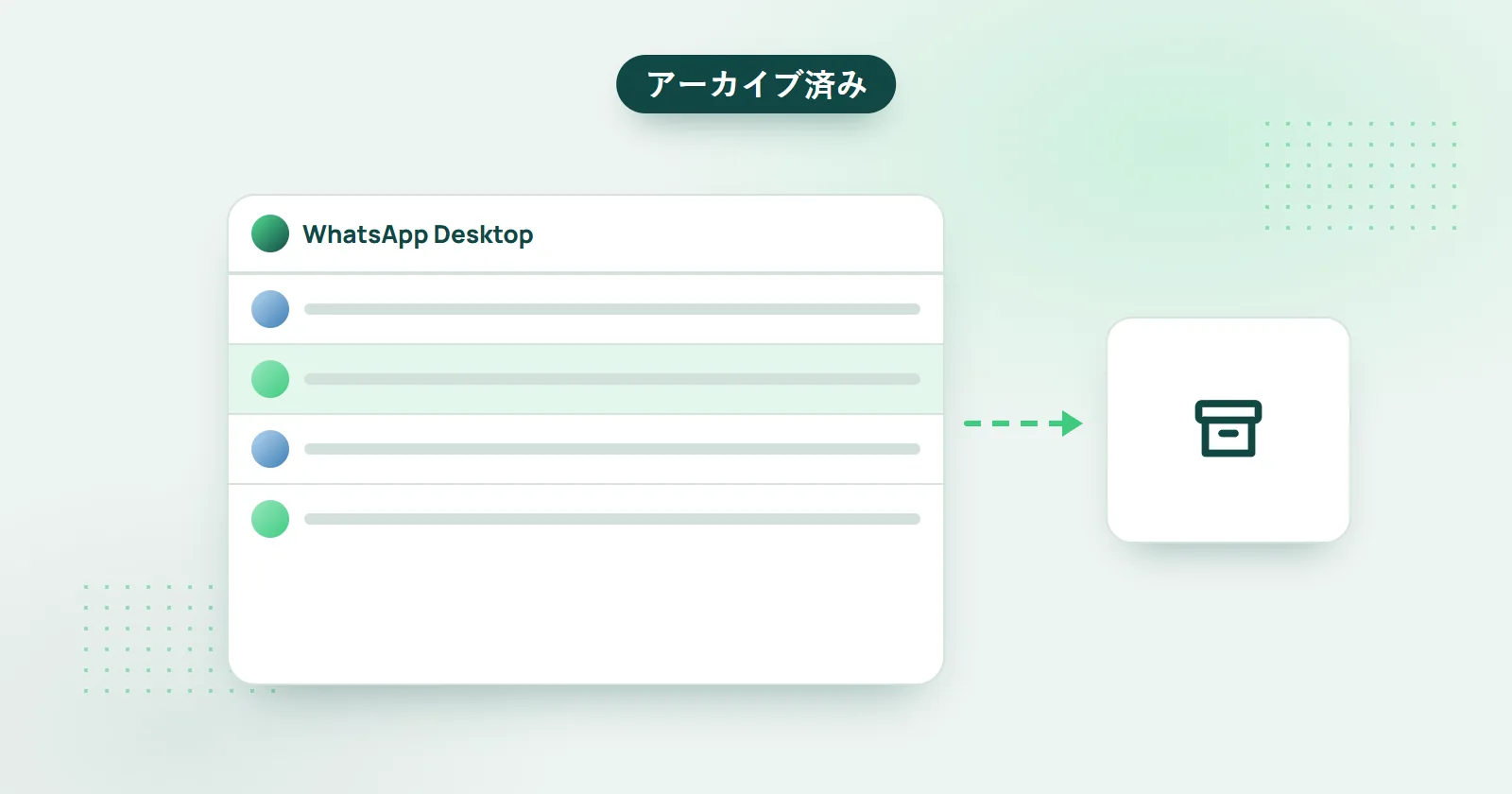
短い答え:パソコン版WhatsApp(WhatsApp Desktop)からアーカイブします。スマホのアプリにはコミュニティをアーカイブする項目がありませんが、パソコン版WhatsAppならコミュニティを選んで「アーカイブ」アイコンをクリックするだけです。スマホでもアーカイブされます。
WhatsAppコミュニティをアーカイブしようとすると、どうしてもできないことにすぐ気づくはずです。「アーカイブ」ボタンはなく、通常のグループのように長押しでコミュニティを選択することもできません。実際、この記事の執筆時点では、スマホでWhatsAppコミュニティをアーカイブする方法はなく、退出するしかないように見えます。
幸い、それでもWhatsAppコミュニティをアーカイブできる裏技があります。パソコン版WhatsAppから操作するだけです。
パソコン版WhatsAppを起動する
- www.whatsapp.com/download から、パソコン版WhatsAppをダウンロードしてインストールします
- パソコン版WhatsAppを開きます。画面にQRコードが表示されます。
- スマホでWhatsAppを開き、右上の「その他のオプション」(縦3点ドット)メニューをタップします
- 「リンク済みのデバイス」を選択します
- WhatsAppがカメラを起動して、QRコードを読み取る状態になります。パソコンに表示されたQRコードにスマホを向けます。
- QRコードを読み取ると、パソコンにあなたのWhatsAppアカウントが表示されます。
それでは、コミュニティをアーカイブしましょう!
WhatsAppコミュニティをアーカイブする方法
- パソコン版WhatsAppで、アーカイブしたいコミュニティを探します
- そのコミュニティを選択します
- 右上の「アーカイブ」アイコンを使います
これで完了です!
コミュニティがアーカイブ済みになりました。しかも、パソコン版WhatsAppだけでなく、スマホでもアーカイブされています!
スマホでWhatsAppコミュニティをアーカイブできますか?
いいえ、スマホのアプリからはできません。WhatsAppにはコミュニティ用のアーカイブボタンがなく、通常のグループのように長押しでコミュニティを選択することもできません。代わりにパソコン版WhatsAppからアーカイブすれば、スマホでもアーカイブされます。