
WhatsAppをバックアップする方法:クラウド、パソコン、OneDrive、Dropboxなど
多くの人にとって、WhatsAppはデジタル生活の中心になっています。家族や友人とのチャット、仕事のやり取り、子どもの写真、リマインダー、そのほかたくさんの情報。何かを調べたいとき、それはたいていWhatsAppのどこかにあります。
それなのに、その情報のバックアップをまったく取っておらず、スマホやWhatsApp自体に何かあったときに、アクセスする手段がない人がとても多いのです。
考えてみてください。もし今WhatsAppのデータを失ったら、取り戻すためにどれだけのものを差し出しますか?幸い、バックアップの設定は簡単です。今日ほんの数分かけておけば、後できっと自分に感謝するはずです。
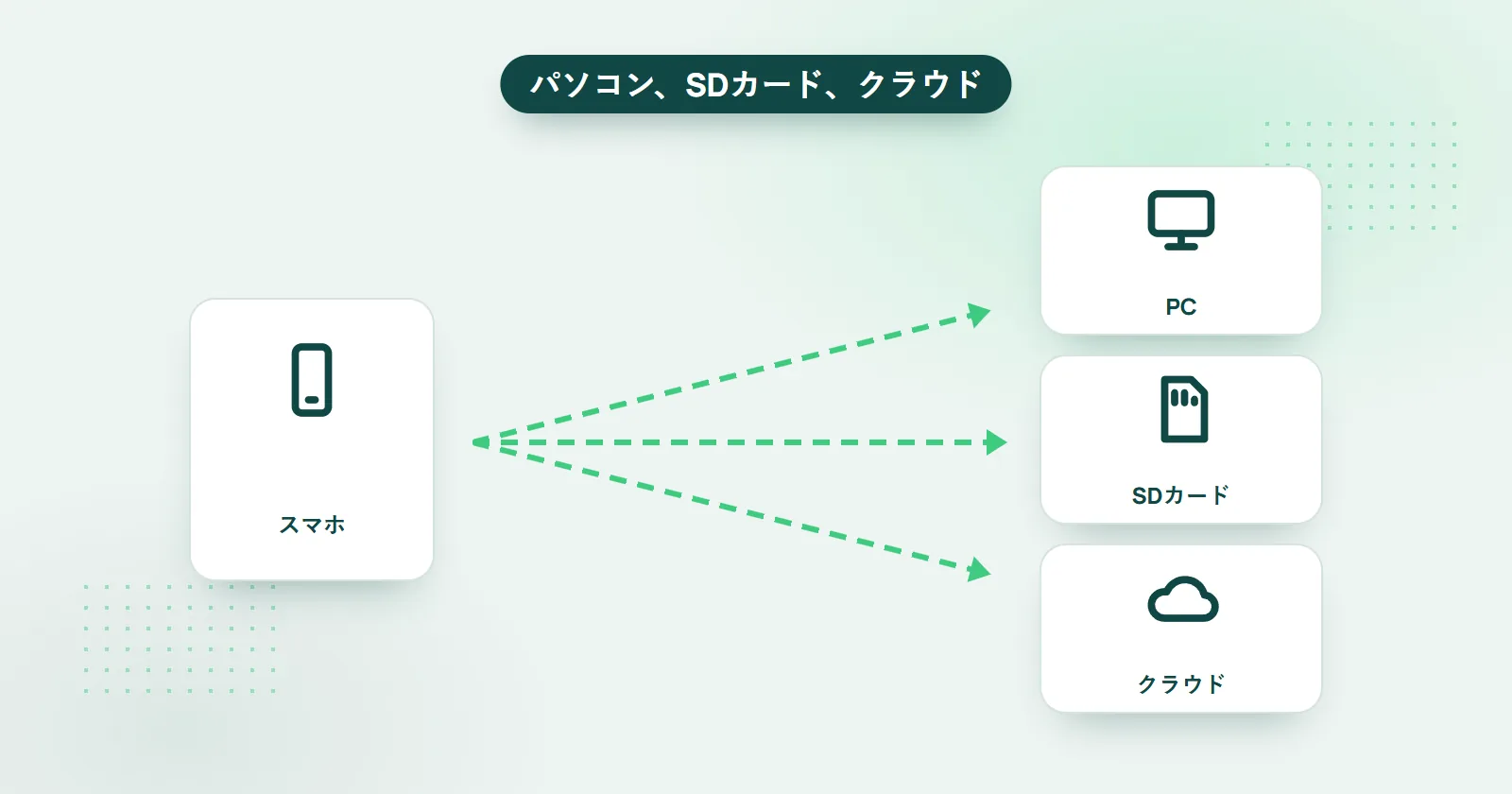
短い答え:WhatsAppに標準で備わっているバックアップの保存先はGoogleドライブ(Android)またはiCloud(iPhone)ですが、自分でバックアップを開いたり、そこから何かを復元したりすることはできません。パソコン、SDカード、OneDrive、Dropbox、Googleドライブなど、どこからでも開けるバックアップが必要なら、WHAMetrics Backupを使いましょう。バックアップは自動で最新の状態に保たれます。
それでは、WhatsAppのバックアップを設定して、すぐに使える状態にする方法を見ていきましょう。
目次
- WhatsAppのバックアップには何が含まれる?
- WhatsAppのバックアップ:「標準」の方法
- WhatsAppバックアップソフト:WHAMetrics Backup
- WhatsAppをパソコンにバックアップする方法
- WhatsAppをSDカードにバックアップする方法
- WhatsAppをOneDriveにバックアップする方法
- WhatsAppをDropboxにバックアップする方法
- WhatsAppをGoogleドライブにバックアップする方法
WhatsAppのバックアップには何が含まれますか?
きちんとしたWhatsAppのバックアップは、チャットや写真・動画など、WhatsAppにあるものをすべて含み、あらゆるデータ消失からあなたを守るものでなければなりません。
WhatsAppのバックアップに含めるべきもの:
- WhatsAppのチャット(個人とグループの両方)
- WhatsAppの写真と動画
- WhatsAppのステッカー、アーカイブ、履歴
WhatsAppのバックアップで復旧できるべきケース:
- スマホの紛失や故障
- 削除されたメッセージや写真
- アカウントの停止
- アカウントの乗っ取り
バックアップにどこからでもアクセスできることも大切です。たとえばスマホをなくしたときに、別の端末やオンラインでバックアップを開いて、メッセージを見られるようにしておきたいものです。
さらに、アクセスできるバックアップなら、誰かにデータの保管をただ任せきりにするのではなく、データが本当に安全に守られているかを自分で確かめられます。
WhatsAppには標準のバックアップ機能がありますか?
はい、ただし基本的なものです。WhatsAppは、AndroidではGoogleドライブに、iPhoneではiCloudにバックアップでき、ほとんどの場合は新しいスマホにそのバックアップを復元できます。ただし、バックアップを自分で開いたり、中身を見たり、そこから何かを復元したりすることはできません。
いちばんのメリットは、もちろんバックアップがまったくないよりはましだという点です。クラウドを使えば、ほとんどの場合、別のスマホに復元できるバックアップが手元に残ります。
デメリットは次のとおりです。
- Androidでは、最初の15GBを超えるとGoogleドライブの有料プランが必要です。iPhoneでは、iCloud Driveに含まれます。
- バックアップにアクセスしたり、中身を見たり、そこから何かを復元したりすることはできません。バックアップを使えるのはWhatsApp自体だけで、それも新しいスマホに復元するときに限られます
- 新しくWhatsAppを設定するときでさえ、手順を1つ間違えるだけで、バックアップが完全に削除され、空の新しいバックアップに置き換わってしまうことがあります。
AndroidでWhatsAppの標準バックアップを有効にする方法
- WhatsAppを開く:「設定」>「チャット」>「チャットのバックアップ」に進みます。
- Googleドライブと連携する:「Googleアカウント」を選択し、自分のアカウントでログインします。
- バックアップの設定を選ぶ:
- 動画を含めるかどうかを選びます(任意)。
- 頻度(毎日、毎週、毎月、手動)を選びます。
- バックアップを開始する:「バックアップ」をタップして開始します。
iPhoneでWhatsAppの標準バックアップを有効にする方法
- WhatsAppを開く:「設定」>「チャット」>「チャットのバックアップ」に進みます。
- iCloudバックアップを有効にする:iPhoneの設定でiCloud Driveがオンになっていることを確認します。
- 設定を選ぶ:
- 動画を含めるか除外するかを選びます。
- 自動バックアップの頻度を選びます。
- バックアップを開始する:「今すぐバックアップ」をタップして開始します。
WhatsAppの標準バックアップの代わりになるものはありますか?
標準の方法の代わりになるのが、WHAMetrics BackupのようなWhatsApp専用のバックアップソフトです。さまざまな方法でWhatsAppをバックアップでき、上で挙げたバックアップに求められる条件(特に、どこからでもアクセスできること)を満たしています。
WhatsAppをパソコンにバックアップできますか?
はい。スマホとパソコンにWHAMetrics Backupを入れておけば、両方が同じWi-Fiにつながっているときに、WhatsAppがパソコンにバックアップされます。バックアップは自動で更新されます。
誰もがクラウドにバックアップしたいわけではありません。プライバシーが気になる、回線が遅すぎる、データの保管を外部のサービスに頼りたくない、あるいは単にクラウドの月額料金を払いたくない、という人もいるでしょう。
幸い、バックアップは手元に保存することもできます。たとえば、WhatsAppをパソコンにバックアップすれば、すでにあるパソコンのストレージを使えます。その方法を見ていきましょう。
WhatsAppをパソコンにバックアップする方法
- WHAMetrics Backupをダウンロードしてインストールします(スマホとパソコンの両方に)
- パソコンでWHAMetrics Backupを開き、「Phone to PC backup」(スマホからパソコンへのバックアップ)を選びます。接続コードが表示されるので、これをスマホで入力します。
- スマホでWHAMetrics Backupを開き、同じく「Backup to PC」(パソコンにバックアップ)を選びます。手順2の接続コードの入力を求められます。
- スマホとパソコンが同じWi-Fiにつながっている間、WhatsAppがパソコンにバックアップされます。
- バックアップは自動で繰り返されます。帰宅するたびにWhatsAppのバックアップが更新され、常に最新の状態に保たれます。
WhatsAppをSDカードにバックアップできますか?
はい。WHAMetrics Backupなら、WhatsAppのバックアップをスマホのSDカードに保存できます。クラウドもパソコンもインターネット接続も必要ありません。ただし、スマホをなくすと、そのバックアップも一緒に失われます。
WhatsAppのバックアップのもう1つの方法は、スマホに挿したSDカードに保存することです。いちばんのメリットは、スマホ以外に何もいらないことです。クラウドもパソコンも、インターネット接続さえも必要ありません。一方で、これがいちばんのデメリットでもあります。バックアップがスマホの中にあるので、スマホをなくすとバックアップも失われます。それでも、スマホが壊れたとき(SDカードは残ります)や、WhatsApp自体に何かあったときには、もちろん役に立ちます。
WhatsAppをSDカードにバックアップする方法
- スマホにWHAMetrics Backupをダウンロードしてインストールします
- WHAMetrics Backupを開き、「Backup to phone storage」(スマホのストレージにバックアップ)を選びます。
- 保存先の一覧から「SD Card」を選びます
- SDカードがスマホに挿さっている間、WhatsAppがSDカードにバックアップされます。
- SDカード上のバックアップは、自動で最新の状態に保たれます。
WhatsAppをクラウドにバックアップする方法
クラウドへのバックアップは、WhatsAppのバックアップ方法として人気があります。実際、標準の基本設定もクラウドを使っています。AndroidではGoogleドライブに、AppleではiCloudにバックアップします。
ほかの方法も見てみましょう。
WhatsAppをOneDriveにバックアップできますか?
はい。Googleドライブの代わりに、MicrosoftのOneDriveにWhatsAppのバックアップを保存できます。バックアップを自動化するため、WHAMetricsはまずWhatsAppをパソコンにバックアップし、そのあとOneDrive上のWhatsAppのバックアップも自動で更新します。手順は次のとおりです。
WhatsAppをOneDriveにバックアップする方法
- WHAMetrics Backupをダウンロードしてインストールします(スマホとパソコンの両方に)
- パソコンでWHAMetrics Backupを開き、「Phone to PC backup」を選びます。接続コードが表示されるので、これをスマホで入力します。
- スマホでWHAMetrics Backupを開き、同じく「Backup to PC」を選びます。手順2の接続コードの入力を求められます。
- 「Backup to PC」に加えて、「Backup to Cloud」(クラウドにバックアップ)を選びます。表示される選択肢からOneDriveを選びます。
- スマホとパソコンが同じWi-Fiにつながっている間、WhatsAppがパソコンにバックアップされます。
- バックアップは自動で繰り返されます。帰宅するたびにOneDrive上のWhatsAppのバックアップが自動で更新され、常に最新の状態に保たれます。
WhatsAppをDropboxにバックアップできますか?
はい。Googleドライブの代わりに、DropboxにWhatsAppのバックアップを保存できます。バックアップを自動化するため、WHAMetricsはまずWhatsAppをパソコンにバックアップし、そのあとDropbox上のWhatsAppのバックアップも自動で更新します。手順は次のとおりです。
WhatsAppをDropboxにバックアップする方法
- WHAMetrics Backupをダウンロードしてインストールします(スマホとパソコンの両方に)
- パソコンでWHAMetrics Backupを開き、「Phone to PC backup」を選びます。接続コードが表示されるので、これをスマホで入力します。
- スマホでWHAMetrics Backupを開き、同じく「Backup to PC」を選びます。手順2の接続コードの入力を求められます。
- 「Backup to PC」に加えて、「Backup to Cloud」を選びます。表示される選択肢からDropboxを選びます。
- スマホとパソコンが同じWi-Fiにつながっている間、WhatsAppがパソコンにバックアップされます。
- バックアップは自動で繰り返されます。帰宅するたびにDropbox上のWhatsAppのバックアップが自動で更新され、常に最新の状態に保たれます。
WhatsAppのバックアップを自分で開けるように、Googleドライブにバックアップするには?
すでにGoogleドライブの容量があるなら、WHAMetricsを使って、標準の基本的なバックアップよりはるかに多くのことができるWhatsAppのバックアップをGoogleドライブに保存できます(たとえば、WhatsAppからだけでなく、どこからでもバックアップにアクセスして開けます)。手順は次のとおりです。
WhatsAppをGoogleドライブにバックアップする方法
- WHAMetrics Backupをダウンロードしてインストールします(スマホとパソコンの両方に)
- パソコンでWHAMetrics Backupを開き、「Phone to PC backup」を選びます。接続コードが表示されるので、これをスマホで入力します。
- スマホでWHAMetrics Backupを開き、同じく「Backup to PC」を選びます。手順2の接続コードの入力を求められます。
- 「Backup to PC」に加えて、「Backup to Cloud」を選びます。表示される選択肢からGoogle Driveを選びます。
- スマホとパソコンが同じWi-Fiにつながっている間、WhatsAppがパソコンにバックアップされます。
- バックアップは自動で繰り返されます。帰宅するたびにGoogleドライブ上のWhatsAppのバックアップが自動で更新され、常に最新の状態に保たれます。