
複数のWhatsAppグループを管理する方法
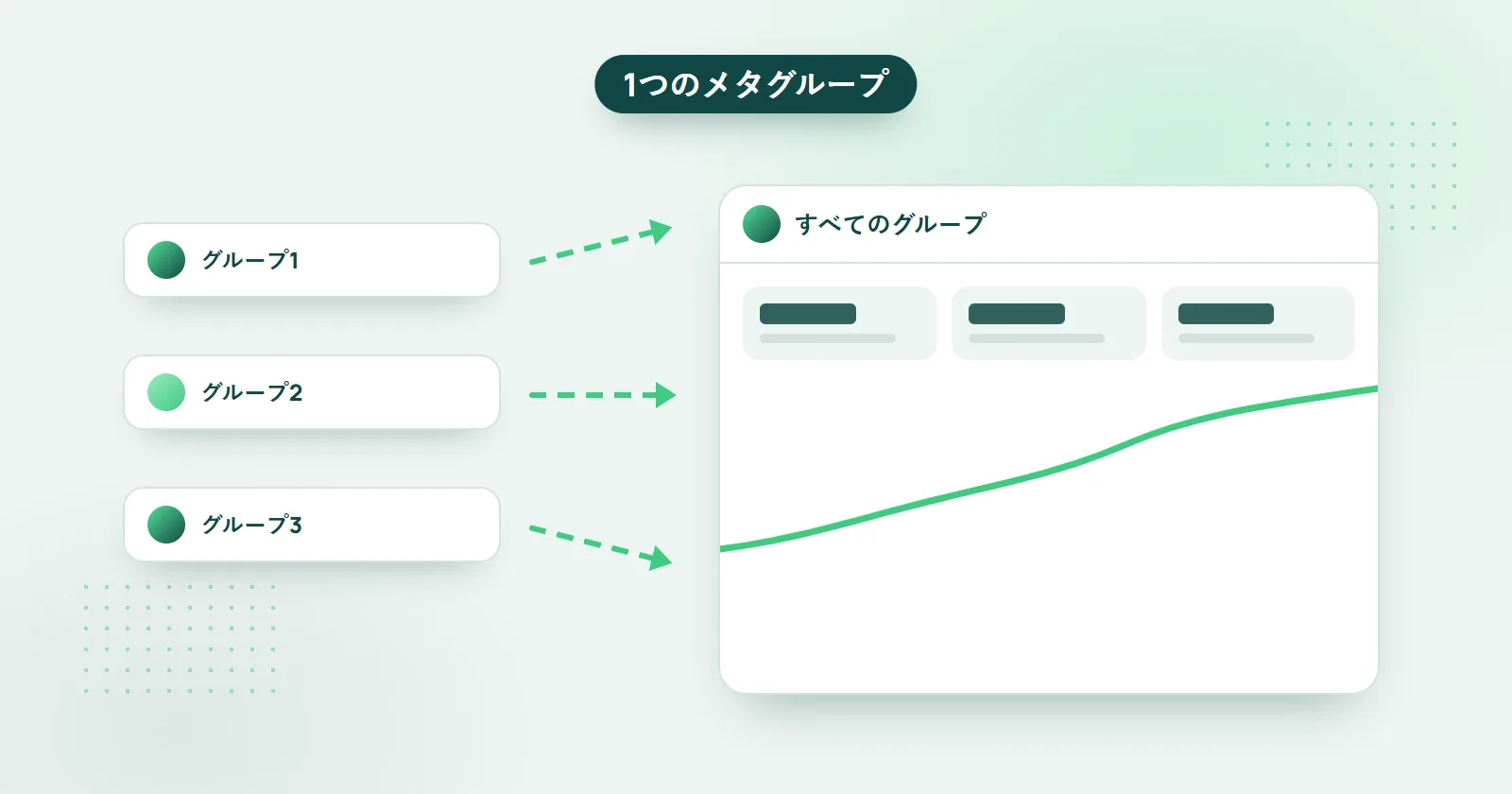
WhatsAppコミュニティが大きくなると、いずれ複数のWhatsAppグループを管理しなければならなくなります。
WhatsAppにもコミュニティのような基本的な機能はありますが、基本的なグループ管理にさえ十分とはいえません(たとえば、コミュニティでも2,000人というメンバーの上限があり、その範囲内でも、サブグループを実際に管理するためのツールはほとんどありません)。
幸い、サードパーティ製ツールの進化によって、WhatsAppグループの管理や整理はこれまでになく簡単になりました。この記事では、WHAMetrics Group Managerを使って、複数のWhatsAppグループを1つの「メタグループ」として自動で管理する方法、すべてのグループに自動で投稿する方法、そしてグループの成長やエンゲージメントの詳しい分析などを確認する方法を紹介します。さっそく見ていきましょう。
短い答え:WHAMetrics Group Managerに追加して、1つの「メタグループ」として管理します。メッセージを1回送るだけですべてのグループに投稿され、すべてのグループを合わせた成長、リアクション、閲覧数、エンゲージメントの高いメンバー、ユニークメンバー数も確認できます。
この記事の内容:
パート1:グループの追加とメッセージの送信
パート2:分析と統計
- WhatsAppグループは時間とともにどう成長している?
- いちばんリアクションが多いメッセージは?
- メッセージの閲覧数は?
- いちばんエンゲージメントが高いユーザーは?
- グループをミュートやアーカイブしているユーザーは何人?
- 投稿に最適な時間は?
- メンバーはどこの国から?
- 複数のグループのユニークメンバーは何人?
- グループの成長にいちばん貢献したイベントは?
パート1:複数のWhatsAppグループの整理と、複数のWhatsAppグループへのメッセージ送信
複数のWhatsAppグループを1つの大きなメタグループとして管理する方法
複数のWhatsAppグループを整理するには、WHAMetrics Group Managerに追加するだけです。手順は次のとおりです。
- グループをWHAMetricsに追加します(WhatsApp本体で、WHAMetricsの連絡先番号をグループのメンバーとして追加するだけです)
- すべてのグループがWHAMetricsのコンソールに表示されたら、「Group Manager」タブを開きます
- 管理したいグループにチェックを入れ、「Add Groups」(グループを追加)をクリックします
- これで、グループがWHAMetrics Group Managerに加わりました。1つの大きな「メタグループ」としてまとめて管理できます
複数のWhatsAppグループにメッセージを一斉送信する方法
すべてのグループにメッセージを自動で送れるようにしたい場合は、Group Managerでそのオプションを有効にします。
- 管理者だけがメッセージを送信できる設定のグループでは、WHAMetricsの連絡先番号をそのグループの管理者にする必要があります
- それが済んだら、Group Managerでメイングループ(ほかのグループに自動で転送されるグループ)を選択します
- 次に、メイングループで送ったメッセージを自動で受け取るグループを選択します
- これで完了です!「メイン」グループで送ったメッセージは、ほかのすべてのグループにも自動で送信されます。
パート2:複数のWhatsAppグループの分析と統計
複数のWhatsAppグループのメンバー数の推移を、まとめて確認するには?
WHAMetricsの「group growth」(グループの成長)グラフで確認できます。すべてのグループを合わせた成長の推移と、目立つ日付、つまり新しいメンバーが急増するきっかけになったイベントが表示されます。グループごとの成長を個別に表示するよう切り替えることもできます。

WhatsAppグループのメンバーがどこの国の人か、どうすればわかりますか?
「Members by country」(国別メンバー)グラフで、メンバーがどこの国から参加しているかを確認できます。もしかすると、南極から参加している人もいるかもしれません。
もちろん、グラフの下にあるメンバー一覧で、国ごとにメンバーを絞り込むこともできます。

WhatsAppグループで、いちばんリアクションが多いメッセージはどれですか?
WHAMetricsは、各メッセージへのリアクションを、そのメッセージを送ったすべてのグループで合算します。「Messages」タブの「Reactions」(リアクション)列で並べ替えると、どのメッセージにいちばん多くのリアクションが付いたかがわかります。
メッセージへのリアクションが、どんなコンテンツがいちばん効果的か、どのユーザーがいちばん熱心かを知るための鍵であることは、誰もが知っています。でも、たくさんのグループにまたがるリアクションは、どうやって追跡すればよいのでしょうか?
WHAMetricsなら、メッセージを送ったすべてのグループにまたがるリアクションの合計を確認できます。たくさんのグループを本当に1つとして扱い、実際に何が起きているのかを正しく把握できます。
「Messages」タブの「Reactions」列をクリックするだけで、メッセージをリアクション数の順に並べ替え、どんなリアクションが付いたかも確認できます。

WhatsAppグループで、いちばんエンゲージメントが高いメンバーを見つけるには?
WhatsAppグループのメンバーのエンゲージメントを測る主な方法は、リアクションとメッセージの2つです。リアクションは、管理者だけが投稿できるグループでも使えるので、より幅広く使える指標です。メンバーも投稿できるグループなら、投稿されたメッセージの数や返信の数でもエンゲージメントを測れます。
なお、リアクションではよく反応するのに、メッセージはあまり投稿しないユーザーもいます(つまり、自分ではあまり投稿しないものの、投稿にはリアクションする人です)。逆に、すぐにはリアクションしないものの、よく投稿する人もいます。返信はメッセージとリアクションの中間にあたります。返信数の多いメンバーは、グループを盛り上げている人だといえます。
WHAMetricsは、こうした統計をメンバーごとにメンバー一覧に表示します。もちろん、メンバーを並べ替えたり絞り込んだりして、どの指標で(またはすべての指標で)いちばんエンゲージメントが高いメンバーかを見つけられます。

WhatsAppグループのメッセージを何人が見たかは、どうすればわかりますか?
WHAMetricsは、グループに送った各メッセージの閲覧数を表示するので、実際に何人のメンバーが読んだかがわかります。多くのメンバーはグループをミュートしたり、アーカイブ済みにしたりしているため、メンバー数=閲覧数ではありません。
これで、ユニークユーザー数と、メッセージがふだん獲得している閲覧数を比べられます。
(グループで広告枠を販売しているなら、第三者が認証した閲覧数を見込み広告主に示すことで、説得しやすくなります)
WhatsAppグループに投稿するのに最適な時間はいつですか?
投稿に最適な時間を選ぶときは、グループの過去の統計を見て、投稿がいちばん多い(つまり、いちばんにぎわう)時間帯や、エンゲージメントの高い投稿がいちばん多い時間帯を確認できます。こうすれば、いちばん大事なメッセージを最適なタイミングで届けられます。
WHAMetricsでは、こうしたインサイトをすべてのグループをまとめて確認できるので、本当に効果的なものがわかります。

複数のWhatsAppグループのユニークメンバーは、合計で何人ですか?
WHAMetricsですべてのグループを選択すると、「Members」(メンバー)タブのメンバー一覧のすぐ上に、それらのグループ全体のユニークメンバー数が表示されます。これが、あなたのオーディエンスの本当の規模です。
複数のグループを管理していると、それらが実は同じキャンペーン、つまり1つの「メタグループ」の「支部」のようなものであることがよくあります。その場合、WhatsAppの統計と分析の面では、それらのグループをすべて1つの「メタグループ」として扱うほうが理にかなっています。
WHAMetricsなら、まさにそれができます。すべてのグループにチェックを入れるだけで、この記事で紹介したさまざまな統計を含め、すべてのグループの統計を1つにまとめて表示します。
複数のWhatsAppグループをまとめて選択したときの特別な統計が、それらのグループのユニークメンバー数です。「Members」タブのメンバー一覧のすぐ上に表示されるので、本当のメンバー数を正確に把握できます。
