
Como analisar grupos e comunidades do WhatsApp
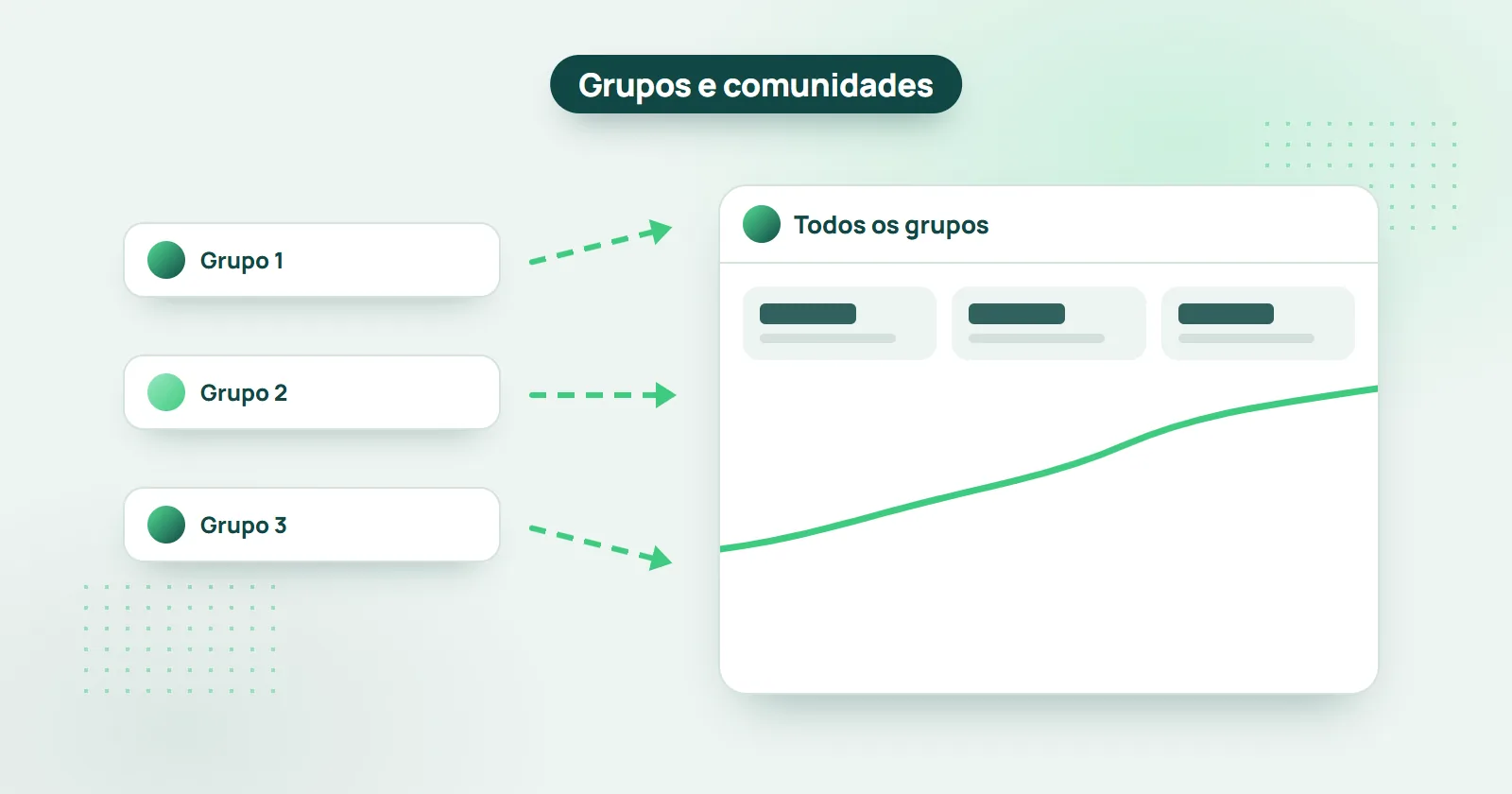
A análise de grupos do WhatsApp é extremamente importante sempre que você lida com grupos do WhatsApp em uma escala relevante. Empresas, educação, comunidades sociais - os grupos do WhatsApp são usados em todo lugar. Por padrão, eles não oferecem nenhuma forma de analisar os dados do grupo. Felizmente, existe um jeito de ter análises extremamente detalhadas dos grupos do WhatsApp: o WHAMetrics, uma ferramenta que permite analisar os dados de grupos do WhatsApp.
Resposta curta: use o WHAMetrics - o WhatsApp não tem análises nativas para grupos nem comunidades. Adicione os seus grupos ao console do WHAMetrics e veja o crescimento, as reações, os membros engajados, o melhor horário para postar e de onde são os membros, de um grupo ou de vários combinados.
Veja algumas das perguntas que a análise de grupos do WhatsApp feita pelo WHAMetrics responde:
- Como o grupo do WhatsApp está crescendo ao longo do tempo?
- Quais mensagens recebem mais reações?
- Quais usuários são os mais engajados?
- Qual é o melhor horário para postar?
- De onde são os membros?
- Quantos membros únicos existem no total dos grupos que eu tenho?
- Quais eventos mais contribuíram para o crescimento do grupo?
Além de analisar um único grupo, o WHAMetrics permite analisar vários grupos do WhatsApp como um único “metagrupo”, tratando todos eles como um só grupo grande. Isso é especialmente útil quando você tem vários grupos relacionados entre si, que fazem parte do mesmo projeto ou da mesma comunidade. Assim, fica fácil analisar como a sua comunidade como um todo se comporta, cresce e evolui - em vez de ir grupo por grupo.
O WhatsApp tem análise de grupos e comunidades?
Não. O próprio WhatsApp não oferece análises de grupos nem de comunidades, mas você pode analisar os seus grupos em detalhes com um serviço de terceiros chamado WHAMetrics: entre em WHAMetrics.com e adicione o grupo (ou os grupos) que você quer analisar. Não precisa instalar nada.
Como usar a análise de grupos do WhatsApp
- Entre no console do WHAMetrics (disponível aqui)
- Adicione os grupos que você quer analisar
- Assim que o grupo é adicionado ao WHAMetrics, ele começa a coletar informações e, depois de um tempo, você vê as análises e os insights
- Logo depois de adicionar o grupo, você já vê os membros e o gráfico com a localização geográfica deles
- Se quiser analisar vários grupos do WhatsApp ao mesmo tempo, selecione todos eles no console: eles aparecem como um único “metagrupo”
Como ver o crescimento de um grupo do WhatsApp ao longo do tempo?
O WHAMetrics mostra isso no gráfico “group size” (tamanho do grupo): o histórico de crescimento do grupo ao longo do tempo, com as datas que se destacam - os eventos que causaram um salto de novos membros. Se você gerencia muitos grupos, pode combiná-los e ver uma única tendência de crescimento para todos os seus membros.

Como saber de onde são os membros de um grupo do WhatsApp?
Assim que você adiciona o grupo do WhatsApp ao WHAMetrics, já vê as estatísticas da distribuição geográfica dos membros, por país. Vai que tem alguém da Antártida aí?

Quais mensagens recebem mais reações em um grupo do WhatsApp?
O WHAMetrics mostra isso na aba “Messages”: selecione o grupo e clique na coluna “Reactions” para ordenar as mensagens pelo número de reações e ver quais reações cada uma recebeu.
Saber do que o seu público gosta (ou não gosta) é essencial para um engajamento forte. Quais mensagens recebem mais reações? Quais são as mais amadas - ou as mais odiadas?
O WHAMetrics mostra isso na aba “Messages”.
Selecione o grupo (ou os grupos) que você quer analisar, e as mensagens aparecem na parte de baixo.
Agora é só clicar na coluna “Reactions” para ordenar as mensagens pelo número de reações e ver quais foram essas reações.
(Se vários usuários podem postar no grupo, essa também é uma boa forma de descobrir quais usuários recebem mais engajamento.)

Como encontrar os membros mais engajados de um grupo do WhatsApp?
Há duas formas principais de medir o engajamento dos membros em um grupo do WhatsApp: as reações e as mensagens. As reações são mais universais, porque são permitidas até em grupos onde só os admins podem postar. E, quando os membros também podem postar, dá para medir o engajamento pela quantidade de mensagens publicadas e de respostas.
Alguns usuários podem ser muito engajados nas reações, mas não nas mensagens (ou seja, não postam muito, mas reagem aos posts). Outros não reagem tanto, mas postam com frequência. Já as respostas ficam entre as mensagens e as reações - um membro com muitas respostas está agitando o grupo.
O WHAMetrics mostra todos esses dados, por membro, na lista de membros. Claro que você pode ordenar e filtrar os membros para ver quais são os mais engajados por qualquer uma dessas métricas (ou por todas).

Qual é o melhor horário para postar em um grupo do WhatsApp?
Para escolher o melhor horário para o seu post, analise os dados passados do grupo e veja quando ele tem mais posts (ou seja, quando está mais movimentado) ou em quais horários os posts têm mais engajamento. Assim, você publica as suas mensagens mais importantes no momento certo.

Quantos membros únicos os meus grupos do WhatsApp têm no total?
Selecione todos os seus grupos no WHAMetrics e ele mostra o número de membros únicos de todos eles na aba “Members”, logo acima da lista de membros - o tamanho real do seu público.
Muitas vezes, você gerencia vários grupos que, na prática, são “ramificações” de uma mesma campanha maior, ou de um “metagrupo”. Nesse caso, faz mais sentido tratar todos esses grupos como um único “metagrupo” nas estatísticas e na análise do WhatsApp.
O WHAMetrics permite exatamente isso - basta marcar todos os grupos, e ele mostra as análises de todos como se fossem um só, incluindo todas as estatísticas descritas neste artigo.
Um dado especial dos grupos do WhatsApp selecionados juntos é o número de membros únicos desses grupos. Você o vê na aba “Members”, logo acima da lista de membros. Assim, você sabe exatamente quantos membros realmente tem. E, se você vende anúncios nos seus grupos, pode usar esses números como prova do total de visualizadores únicos que os anúncios alcançam.
