
Como gerenciar vários grupos do WhatsApp
Conforme a sua comunidade do WhatsApp cresce, uma hora você se vê tendo que gerenciar vários grupos do WhatsApp.
O WhatsApp até oferece algumas opções básicas para isso, como as comunidades, mas essas ferramentas estão longe de bastar até para o gerenciamento mais básico de grupos (por exemplo, nas comunidades você continua preso a um limite de 2.000 membros e, mesmo assim, tem poucas ferramentas para gerenciar de fato os subgrupos).
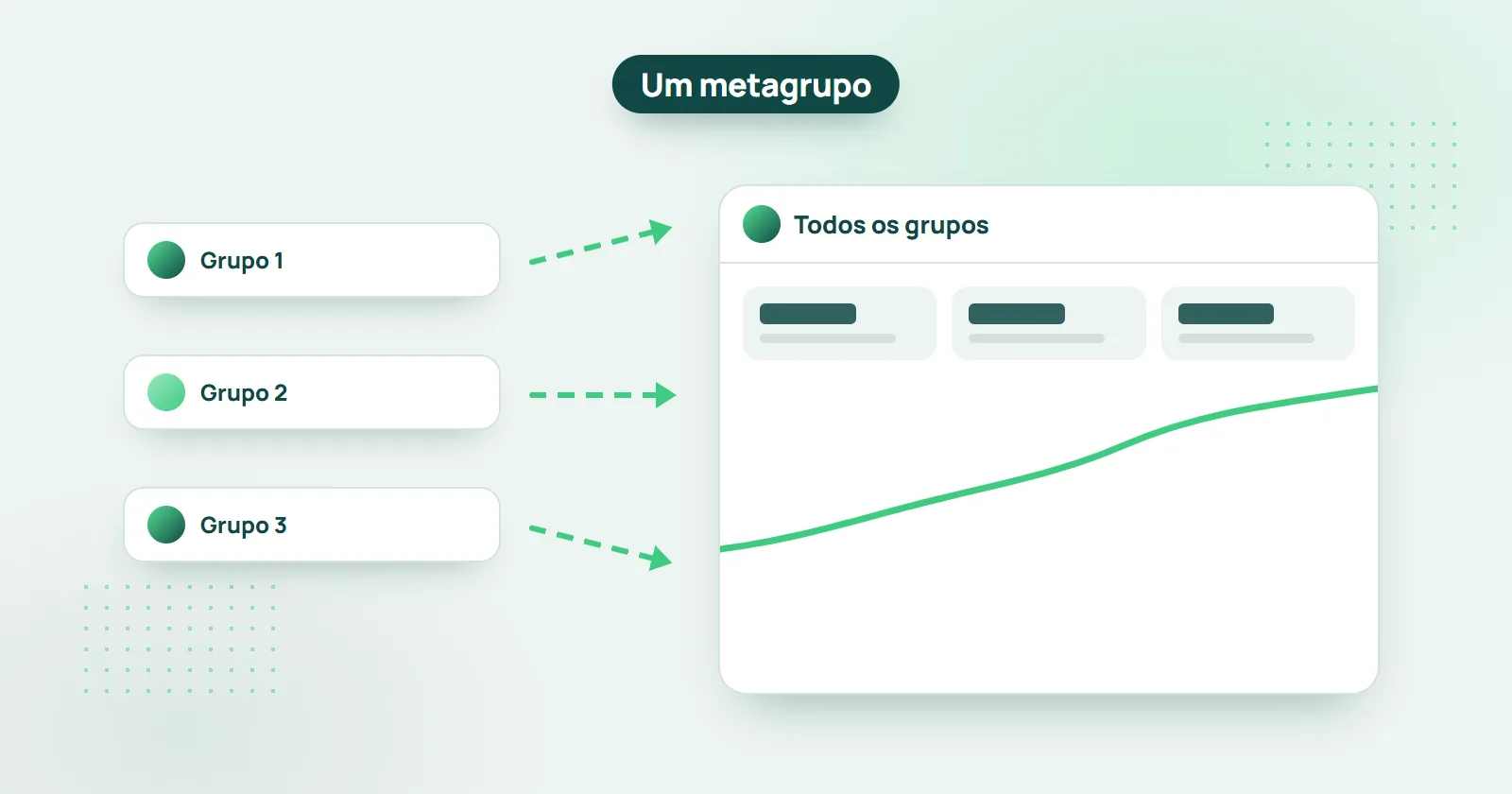
A boa notícia é que, com a evolução das ferramentas de terceiros, ficou mais fácil do que nunca gerenciar e organizar grupos do WhatsApp. Neste artigo, vamos ver como gerenciar vários grupos do WhatsApp automaticamente como um único “metagrupo”, como publicar automaticamente em todos os seus grupos e como ver análises detalhadas de crescimento e engajamento dos grupos e muito mais - com o WHAMetrics Group Manager. Vamos lá.
Resposta curta: adicione os grupos ao WHAMetrics Group Manager e gerencie todos como um único “metagrupo”. Envie uma mensagem uma vez e ela é publicada em todos os seus grupos - e veja, somados, o crescimento, as reações, as visualizações, os membros engajados e os membros únicos de todos os grupos.
Neste artigo:
Parte 1: Adicionar grupos e enviar mensagens
- Como gerenciar vários grupos do WhatsApp como um grande metagrupo
- Como enviar mensagens para vários grupos do WhatsApp ao mesmo tempo
Parte 2: Análises e estatísticas
- Como meus grupos do WhatsApp estão crescendo ao longo do tempo?
- Quais mensagens têm mais reações?
- Quantas visualizações minhas mensagens têm?
- Quais usuários são os mais engajados?
- Quantos usuários silenciaram ou arquivaram meus grupos?
- Qual é o melhor horário para postar?
- De onde são os membros?
- Quantos membros únicos há no conjunto dos meus grupos?
- Quais eventos mais contribuíram para o crescimento do grupo?
Parte 1: Como organizar vários grupos do WhatsApp e enviar mensagens para vários grupos do WhatsApp
Como gerenciar vários grupos do WhatsApp como um grande metagrupo
Para organizar vários grupos do WhatsApp, basta adicioná-los ao WHAMetrics Group Manager. Veja como:
- Adicione o grupo ao WHAMetrics (basta adicionar o seu número de contato do WHAMetrics como membro do grupo, no próprio WhatsApp)
- Quando todos os seus grupos aparecerem no console do WHAMetrics, vá para a aba do WHAMetrics Group Manager
- Marque os grupos que você quer gerenciar e clique em “Add Groups”
- Seus grupos agora fazem parte do WHAMetrics Group Manager, que permite gerenciá-los como um grande “metagrupo”
Como enviar mensagens para vários grupos do WhatsApp ao mesmo tempo
Se você quer enviar mensagens automaticamente para todos os seus grupos, pode ativar essa opção no WHAMetrics Group Manager.
- Se nos seus grupos só os admins podem enviar mensagens, você precisa promover o seu número de contato do WHAMetrics a admin nesses grupos
- Feito isso, selecione no WHAMetrics Group Manager o grupo principal (aquele cujas mensagens são retransmitidas automaticamente para os outros grupos)
- Depois, selecione quais grupos devem receber automaticamente toda mensagem que você enviar no grupo principal
- Pronto! Agora, toda mensagem que você enviar no grupo “principal” vai ser enviada automaticamente também para todos os seus outros grupos.
Parte 2: Análises e estatísticas de vários grupos do WhatsApp
Como acompanhar o crescimento de membros de vários grupos do WhatsApp ao mesmo tempo?
O WHAMetrics mostra isso no gráfico de crescimento do grupo: o crescimento somado de todos os seus grupos ao longo do tempo, com as datas que se destacam - os eventos que provocaram um salto de membros novos. Você também pode alternar para ver o crescimento de cada grupo separadamente.

Como saber de onde são os membros de um grupo do WhatsApp?
No gráfico “Members by country” (membros por país), você vê de onde os seus membros estão vindo. Vai que tem alguém da Antártida aí?
E, claro, você pode filtrar os membros por país na lista de membros, logo abaixo do gráfico.

Quais mensagens têm mais reações em um grupo do WhatsApp?
O WHAMetrics soma as reações a cada mensagem em todos os grupos para os quais você a enviou; ordene pela coluna “Reactions” na aba “Messages” para ver quais mensagens tiveram mais reações.
Todo mundo sabe que as reações às mensagens são essenciais para entender que conteúdo funciona melhor e quais usuários são os mais engajados. Mas como acompanhar as reações em muitos grupos diferentes?
Com o WHAMetrics, você vê as reações combinadas à sua mensagem, em todos os grupos para os quais você enviou essa mensagem. Assim, você tem o retrato real do que está acontecendo - tratando de verdade os seus vários grupos como um só.
É só clicar na coluna “Reactions” da aba “Messages” para ordenar as mensagens pela quantidade de reações e ver quais foram essas reações.

Como encontrar os membros mais engajados de um grupo do WhatsApp?
Há duas formas principais de medir o engajamento dos membros em um grupo do WhatsApp: reações e mensagens. As reações são mais universais, porque são permitidas até em grupos em que só os admins podem enviar mensagens. E, quando os membros também podem enviar mensagens, o engajamento pode ser medido pela quantidade de mensagens publicadas e pela quantidade de respostas.
Repare que alguns usuários podem ser muito engajados nas reações, mas não nas mensagens (ou seja, não publicam muito, mas reagem aos posts). Outros podem não reagir tanto, mas publicar com frequência. Já as respostas ficam em algum ponto entre as mensagens e as reações - um membro com muitas respostas é alguém que agita o grupo.
O WHAMetrics mostra todas essas estatísticas, por membro, na lista de membros. E, claro, você pode ordenar e filtrar os membros para descobrir quais são os mais engajados por qualquer uma dessas métricas (ou por todas).

Como saber quantas pessoas viram as mensagens do meu grupo do WhatsApp?
O WHAMetrics mostra as visualizações de cada mensagem que você envia aos seus grupos, então você vê quantos membros realmente leram a mensagem - número de membros não é número de visualizações, porque muita gente deixa o grupo silenciado ou arquivado.
Assim, você pode comparar a sua quantidade de usuários únicos com as visualizações que as suas mensagens costumam ter.
(E, se você vende anúncios nos seus grupos, mostrar a possíveis anunciantes uma contagem de visualizações certificada por terceiros pode ajudar a convencê-los.)
Qual é o melhor horário para postar em um grupo do WhatsApp?
Para escolher o melhor horário para o seu post, você pode analisar as estatísticas anteriores do grupo e ver quando o grupo tem mais posts (ou seja, o horário mais movimentado) ou em que horários os posts têm mais engajamento. Assim, você acerta a hora das suas mensagens mais importantes.
O WHAMetrics permite ver esses insights de todos os seus grupos como se fossem um só, para você saber de verdade o que funciona melhor.

Quantos membros únicos meus grupos do WhatsApp têm no total?
Selecione todos os seus grupos no WHAMetrics, e ele mostra a quantidade de membros únicos de todos eles na aba “Members”, logo acima da lista de membros - o tamanho real do seu público.
Muitas vezes, você vai se ver gerenciando vários grupos que, na prática, são “filiais” de uma mesma campanha maior, ou de um mesmo “metagrupo”. Nesse caso, faz mais sentido tratar todos esses grupos como um único “metagrupo” em termos de estatísticas e análises do WhatsApp.
O WHAMetrics permite fazer exatamente isso - basta marcar todos os grupos, e ele mostra as estatísticas de todos como se fossem um só, inclusive todas as estatísticas descritas neste artigo.
Uma estatística especial para grupos do WhatsApp selecionados juntos é a quantidade de membros únicos nesses grupos. Ela aparece na aba “Members”, logo acima da lista de membros. Assim, você sabe exatamente quantos membros realmente tem.
