
Como arquivar uma comunidade do WhatsApp
Tentou arquivar uma comunidade no WhatsApp e não achou como? Este tutorial mostra como fazer (tem um truque!)
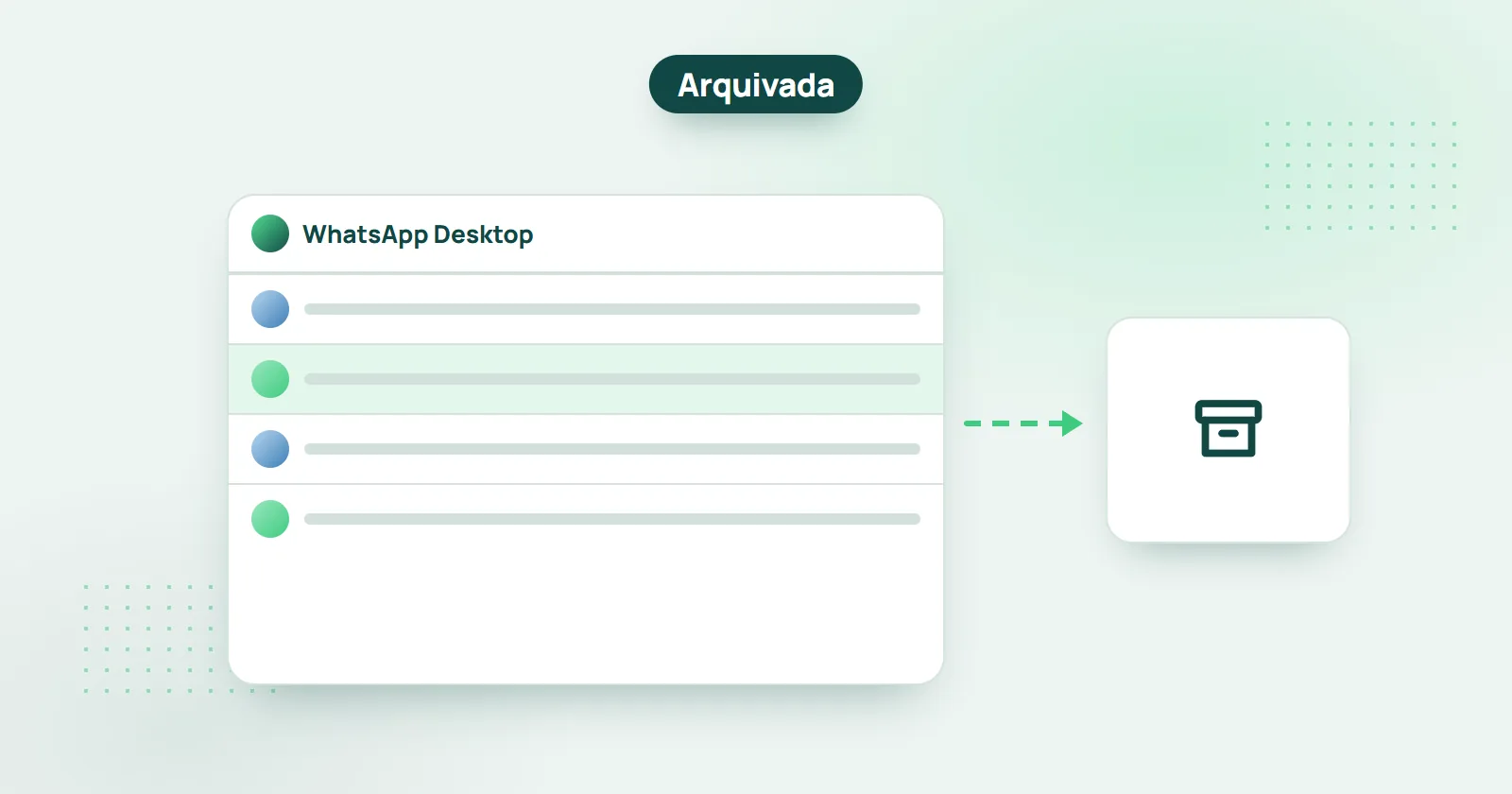
Resposta curta: arquive pelo WhatsApp Desktop. O app do celular não tem a opção de arquivar comunidades, mas no WhatsApp Desktop você seleciona a comunidade e clica no ícone Arquivar - e ela fica arquivada também no celular.
Se você tentar arquivar uma comunidade do WhatsApp, logo vai perceber que o WhatsApp simplesmente não deixa. Não existe um botão “Arquivar”, e não dá para selecionar uma comunidade tocando e segurando, como em um grupo comum. Na verdade, quando este artigo foi escrito, não havia como arquivar uma comunidade do WhatsApp pelo celular - e parece que a única opção é sair dela.
A boa notícia é que existe um truque para arquivar uma comunidade do WhatsApp mesmo assim. Você só precisa fazer isso pelo WhatsApp Desktop.
Como abrir o WhatsApp Desktop
- Baixe e instale o WhatsApp Desktop em www.whatsapp.com/download
- Abra o WhatsApp Desktop. Um QR code vai aparecer na tela.
- No celular, abra o WhatsApp e toque no menu Mais opções (os “três pontos”), no canto superior direito
- Selecione “Dispositivos conectados”
- O WhatsApp vai usar a câmera para escanear um QR code. Aponte o celular para o QR code que aparece no computador.
- Depois que o QR code for escaneado, a sua conta do WhatsApp aparece no computador.
Agora, vamos arquivar essa comunidade!
Como arquivar uma comunidade do WhatsApp
- No WhatsApp Desktop, encontre a comunidade que você quer arquivar
- Selecione a comunidade
- Clique no ícone “Arquivar”, no canto superior direito
Pronto!
A comunidade agora está em Arquivadas - e não só no WhatsApp Desktop: no celular também!
Dá para arquivar uma comunidade do WhatsApp pelo celular?
Não pelo app do celular: o WhatsApp não tem botão de arquivar para comunidades, e não dá para selecionar uma comunidade tocando e segurando, como em um grupo comum. Arquive pelo WhatsApp Desktop, e ela fica arquivada também no celular.