
Como fazer backup do WhatsApp - na nuvem, no PC, no OneDrive, no Dropbox e mais
Para muita gente, o WhatsApp virou o centro da vida digital. Conversas com a família e os amigos, assuntos de trabalho, fotos das crianças, lembretes e tantas outras informações - quando precisamos procurar alguma coisa, ela provavelmente está em algum lugar do WhatsApp.
Mesmo assim, muita gente não tem nenhum backup dessas informações, nem como acessá-las se acontecer alguma coisa com o celular ou com o próprio WhatsApp.
Pense bem: se você perdesse seu WhatsApp agora, o que daria para tê-lo de volta? Felizmente, configurar um backup é fácil, e depois você vai agradecer a si mesmo por ter gastado uns minutinhos com isso hoje.
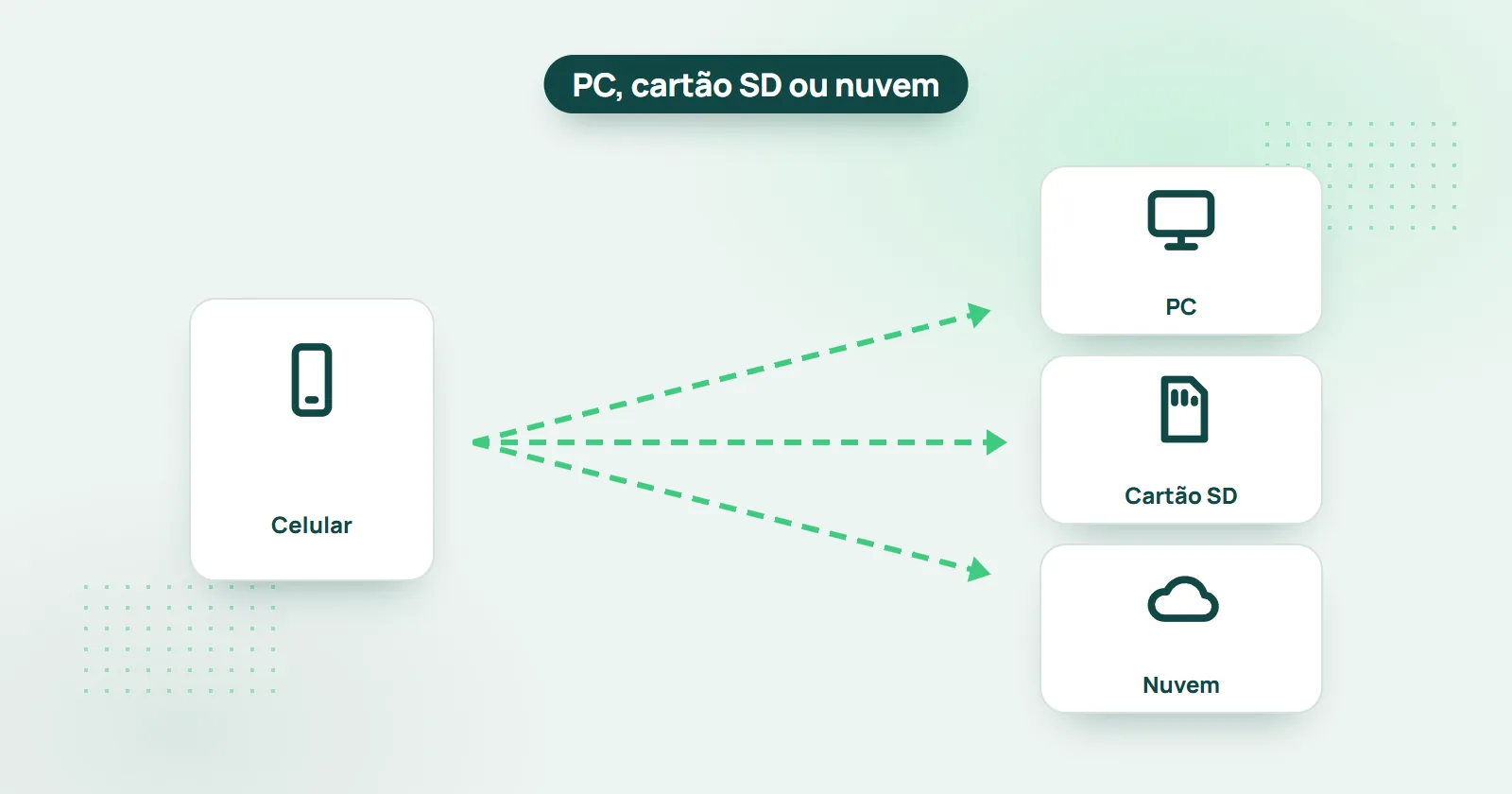
Resposta curta: o backup nativo do WhatsApp vai para o Google Drive (Android) ou para o iCloud (iPhone), mas você não consegue abri-lo nem restaurar nada dele por conta própria. Para ter um backup que você abre em qualquer lugar - no PC, em um cartão SD, no OneDrive, no Dropbox ou no Google Drive -, use o WHAMetrics Backup, que mantém o backup atualizado automaticamente.
Vamos ver como deixar o backup do seu WhatsApp configurado e pronto.
Índice
- O que o backup do WhatsApp deve incluir?
- Backup do WhatsApp - a opção “nativa”
- Programa de backup do WhatsApp: WHAMetrics Backup
- Como fazer backup do WhatsApp no PC
- Como fazer backup do WhatsApp no cartão SD
- Como fazer backup do WhatsApp no OneDrive
- Como fazer backup do WhatsApp no Dropbox
- Como fazer backup do WhatsApp no Google Drive
O que o backup do WhatsApp deve incluir?
Um bom backup do WhatsApp precisa incluir tudo o que existe no seu WhatsApp e proteger você contra todo tipo de perda.
O que um backup do WhatsApp inclui:
- Conversas do WhatsApp (individuais e em grupo)
- Fotos e vídeos do WhatsApp
- Figurinhas, conversas arquivadas e histórico do WhatsApp
Do que um backup do WhatsApp deve proteger você:
- Celular perdido ou danificado
- Fotos e mensagens apagadas
- Contas bloqueadas
- Contas hackeadas
Também é importante que o backup possa ser acessado de qualquer lugar: se você perder o celular, por exemplo, vai querer simplesmente abrir o backup em outro aparelho, ou até online, e ver suas mensagens.
Além disso, um backup acessível permite que você confira se as suas coisas estão mesmo seguras e protegidas, em vez de confiar às cegas que alguém está cuidando delas.
O próprio WhatsApp faz backup?
Sim, mas é um backup básico. O WhatsApp pode fazer backup no Google Drive, no Android, ou no iCloud, no iPhone, e na maioria dos casos esse backup pode ser restaurado em um celular novo - mas você não consegue abri-lo, ver o que tem nele nem restaurar nada dele por conta própria.
A principal vantagem é que, claro, ele é melhor do que não ter backup nenhum, e se você usa a opção na nuvem, tem um backup que, na maioria dos casos, pode ser restaurado em outro celular.
As desvantagens são:
- No Android, passando dos 15 GB iniciais, você precisa pagar uma assinatura do Google Drive. No iPhone, ele fica incluído no seu iCloud Drive.
- Você não consegue acessar o backup, ver o conteúdo nem restaurar nada dele. Ele só pode ser usado pelo próprio WhatsApp, na restauração em um celular novo
- Mesmo ao configurar o WhatsApp de novo, fazer um passo fora da ordem certa pode apagar o seu backup para sempre e substituí-lo por um novo, vazio.
Como ativar o backup nativo do WhatsApp no Android
- Abra o WhatsApp: vá em Configurações > Conversas > Backup de conversas.
- Vincule o Google Drive: selecione Conta do Google e entre com seus dados de acesso.
- Defina as preferências de backup:
- Escolha se quer incluir vídeos (opcional).
- Selecione a frequência (Diariamente, Semanalmente, Mensalmente ou Apenas quando eu tocar em “Fazer backup”).
- Inicie o backup: toque em Fazer backup para começar.
Como ativar o backup nativo do WhatsApp no iPhone:
- Abra o WhatsApp: vá em Configurações > Conversas > Backup de conversas.
- Ative o backup no iCloud: confira se o iCloud Drive está ativado nos ajustes do iPhone.
- Defina as preferências:
- Inclua ou não os vídeos.
- Escolha a frequência do backup automático.
- Inicie o backup: toque em Fazer backup agora.
Qual é a alternativa ao backup nativo do WhatsApp?
Uma alternativa ao backup nativo é um programa de backup feito para o WhatsApp - como o WHAMetrics Backup. Com ele, você faz backup do WhatsApp de várias formas, e ele atende aos requisitos que vimos acima sobre o que um backup precisa oferecer (principalmente a parte de ser acessível).
Posso fazer backup do WhatsApp no PC?
Sim. Com o WHAMetrics Backup no celular e no PC, o backup do seu WhatsApp é feito no PC sempre que os dois estiverem na mesma rede Wi-Fi, e ele se atualiza automaticamente.
Nem todo mundo quer usar a nuvem para o backup. Talvez você se preocupe com a privacidade, talvez a conexão seja lenta demais, talvez você não queira depender de uma empresa terceira para guardar seus dados - ou simplesmente não queira pagar a assinatura da nuvem.
Felizmente, você também pode guardar o backup localmente. Por exemplo, pode fazer backup do WhatsApp no computador - afinal, você já tem espaço de armazenamento lá. Vamos ver como fazer isso.
Como fazer backup do WhatsApp no PC:
- Baixe e instale o WHAMetrics Backup (no celular e no computador)
- Abra o WHAMetrics Backup no computador e escolha a opção “Phone to PC backup”. Vai aparecer um código de conexão, que você precisa digitar no celular.
- Abra o WHAMetrics Backup no celular e escolha a mesma opção: “Backup to PC”. O app vai pedir o código de conexão do passo 2.
- Enquanto o celular e o PC estiverem na mesma rede Wi-Fi, o backup do seu WhatsApp vai sendo feito no PC.
- O backup se repete automaticamente - quando você volta para casa, ele atualiza o backup do seu WhatsApp, que fica sempre em dia.
Posso fazer backup do WhatsApp no cartão SD?
Sim. O WHAMetrics Backup pode guardar o backup do seu WhatsApp no cartão SD do celular - sem precisar de nuvem, PC nem conexão com a internet. O porém: se você perder o celular, perde esse backup também.
Outra opção de backup do WhatsApp é guardar o backup em um cartão SD dentro do celular. A principal vantagem é que você não precisa de nada além do celular - nem nuvem, nem PC, nem mesmo conexão com a internet. Ao mesmo tempo, essa é também a principal desvantagem: o backup fica no celular, então, se você perder o aparelho, perde o backup junto. Claro que ele continua útil se o celular for danificado (o cartão SD continua com você) ou se acontecer algo com o próprio WhatsApp.
Como fazer backup do WhatsApp no cartão SD:
- Baixe e instale o WHAMetrics Backup no celular
- Abra o WHAMetrics Backup e escolha a opção “Backup to phone storage”.
- Entre os locais disponíveis, selecione “SD Card”
- Enquanto o cartão SD estiver no celular, o backup do seu WhatsApp vai sendo feito nele.
- O backup no cartão SD é mantido em dia automaticamente.
Como fazer backup do WhatsApp na nuvem
O backup na nuvem é uma opção popular para o WhatsApp. Aliás, é isso que as opções básicas padrão usam - backup no Google Drive no Android e no iCloud nos aparelhos da Apple.
Vamos ver outras opções.
É possível fazer backup do WhatsApp no OneDrive?
Sim. No lugar do Google Drive, você pode usar o Microsoft OneDrive para guardar o backup do seu WhatsApp. Para que esse backup seja automático, o WHAMetrics primeiro faz o backup do WhatsApp no seu PC e depois atualiza automaticamente também o backup do WhatsApp no OneDrive. Veja como:
Como fazer backup do WhatsApp no OneDrive:
- Baixe e instale o WHAMetrics Backup (no celular e no computador)
- Abra o WHAMetrics Backup no computador e escolha a opção “Phone to PC backup”. Vai aparecer um código de conexão, que você precisa digitar no celular.
- Abra o WHAMetrics Backup no celular e escolha a mesma opção: “Backup to PC”. O app vai pedir o código de conexão do passo 2.
- Além de “Backup to PC”, escolha “Backup to Cloud”. Entre as opções disponíveis, escolha o OneDrive.
- Enquanto o celular e o PC estiverem na mesma rede Wi-Fi, o backup do seu WhatsApp vai sendo feito no PC.
- O backup se repete automaticamente - quando você volta para casa, ele atualiza sozinho o backup do seu WhatsApp no OneDrive, que fica sempre em dia.
Posso fazer backup do WhatsApp no Dropbox?
Sim. No lugar do Google Drive, você pode usar o Dropbox para guardar o backup do seu WhatsApp. Para que esse backup seja automático, o WHAMetrics primeiro faz o backup do WhatsApp no seu PC e depois atualiza automaticamente também o backup do WhatsApp no Dropbox. Veja como:
Como fazer backup do WhatsApp no Dropbox:
- Baixe e instale o WHAMetrics Backup (no celular e no computador)
- Abra o WHAMetrics Backup no computador e escolha a opção “Phone to PC backup”. Vai aparecer um código de conexão, que você precisa digitar no celular.
- Abra o WHAMetrics Backup no celular e escolha a mesma opção: “Backup to PC”. O app vai pedir o código de conexão do passo 2.
- Além de “Backup to PC”, escolha “Backup to Cloud”. Entre as opções disponíveis, escolha o Dropbox.
- Enquanto o celular e o PC estiverem na mesma rede Wi-Fi, o backup do seu WhatsApp vai sendo feito no PC.
- O backup se repete automaticamente - quando você volta para casa, ele atualiza sozinho o backup do seu WhatsApp no Dropbox, que fica sempre em dia.
Como fazer backup do WhatsApp no Google Drive e conseguir abrir o backup?
Com o WHAMetrics. Se você já tem espaço no Google Drive, pode usar o WHAMetrics para manter lá um backup do WhatsApp que faz muito mais do que a versão nativa básica (por exemplo, você pode acessar e abrir o backup de qualquer lugar, não só pelo WhatsApp). Veja como:
Como fazer backup do WhatsApp no Google Drive:
- Baixe e instale o WHAMetrics Backup (no celular e no computador)
- Abra o WHAMetrics Backup no computador e escolha a opção “Phone to PC backup”. Vai aparecer um código de conexão, que você precisa digitar no celular.
- Abra o WHAMetrics Backup no celular e escolha a mesma opção: “Backup to PC”. O app vai pedir o código de conexão do passo 2.
- Além de “Backup to PC”, escolha “Backup to Cloud”. Entre as opções disponíveis, escolha o Google Drive.
- Enquanto o celular e o PC estiverem na mesma rede Wi-Fi, o backup do seu WhatsApp vai sendo feito no PC.
- O backup se repete automaticamente - quando você volta para casa, ele atualiza sozinho o backup do seu WhatsApp no Google Drive, que fica sempre em dia.