
Como exportar números de telefone de um grupo do WhatsApp para Excel / CSV
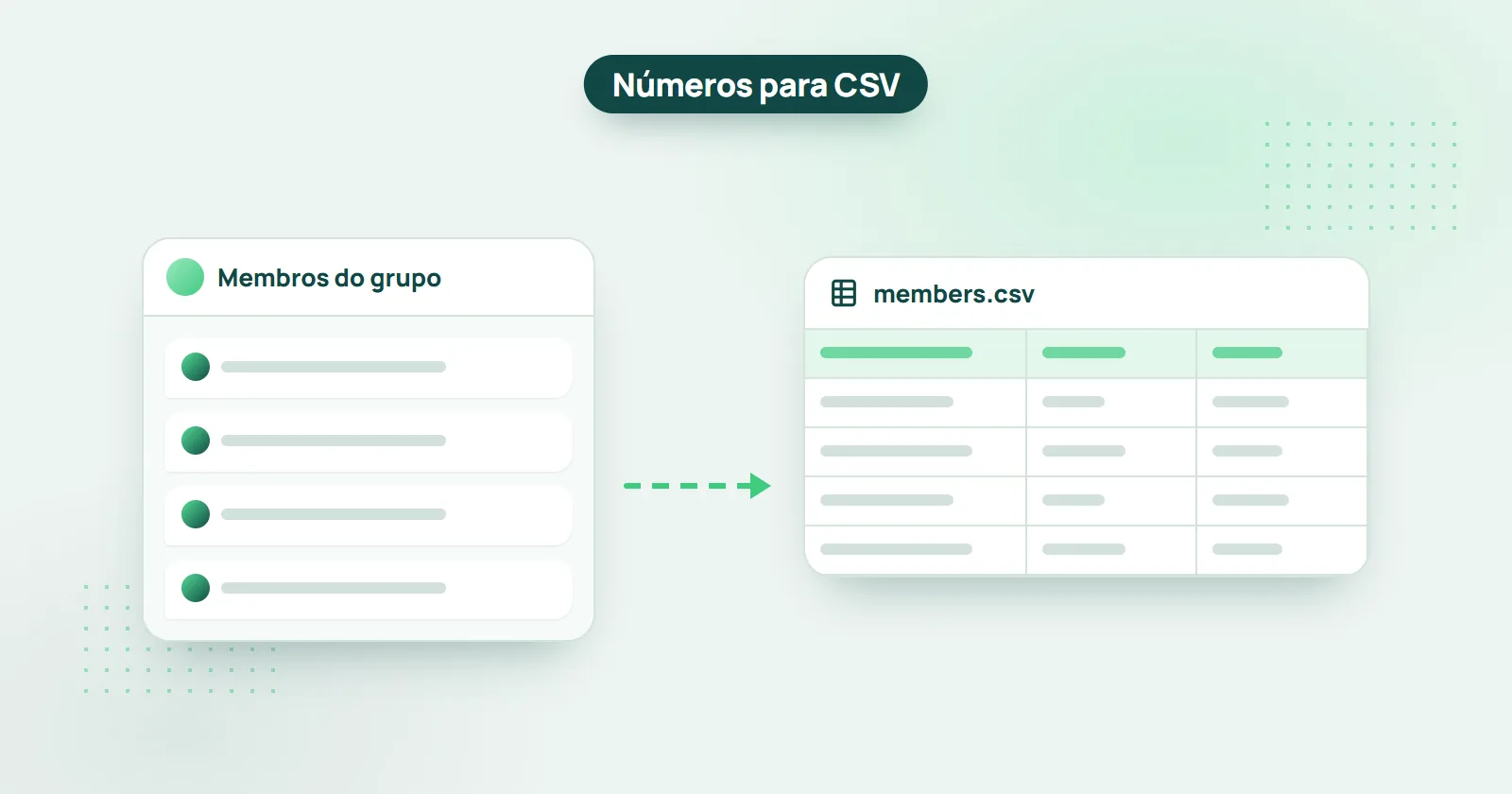
Precisa exportar os membros de um grupo do WhatsApp (ou de vários grupos) para um arquivo Excel / CSV? É mais fácil do que você imagina.
Resposta curta: adicione o grupo ao WHAMetrics, selecione-o e clique em “Export to CSV”. Você recebe um arquivo CSV, que abre no Excel, com os números de telefone de todos os membros e dados como data de entrada, mensagens e reações - de um grupo ou de vários ao mesmo tempo.
Exportar os números de telefone de um grupo do WhatsApp é essencial em muitas situações, como usar esses números como público para anúncios (retargeting / remarketing), montar uma lista de ligações para os membros do seu público, salvar uma lista dos seus fãs e muito mais. Vamos ver como fazer.
Como exportar os números de telefone de um grupo do WhatsApp
- Adicione ao WHAMetrics os grupos que você quer exportar
- Selecione o grupo que você quer exportar (ou vários grupos)
- Se quiser, aplique filtros (por exemplo, para exportar só os usuários que interagiram recentemente ou os usuários de um país específico) ou simplesmente exporte todo mundo
- Clique em “Export to CSV”

Pronto! Agora você tem um arquivo CSV com todos os membros do(s) grupo(s) que você selecionou para exportar. Esse arquivo também traz dados adicionais, como quando o membro entrou no grupo, quantidade de mensagens, quantidade de reações e assim por diante.
Posso usar os números de telefone de um grupo do WhatsApp em anúncios do Facebook?
Sim. O arquivo CSV que você recebe do WHAMetrics já está pronto para uso no gerenciador de públicos do Facebook: crie lá um público com base nos membros do seu grupo e comece a anunciar para eles. Veja Como rodar anúncios para um grupo do WhatsApp.
Posso exportar só alguns membros de um grupo do WhatsApp?
Sim. Aplique filtros à sua seleção no WHAMetrics, e só os membros selecionados dos seus grupos são exportados. Por exemplo, você pode exportar uma lista dos membros de um grupo do WhatsApp que:
- Publicaram pelo menos 3 mensagens
- Reagiram no grupo pelo menos uma vez
- São só dos Estados Unidos ou do Canadá
- Entraram no último mês
- E inúmeras outras combinações dos vários parâmetros que o WHAMetrics acompanha
Posso exportar vários grupos do WhatsApp de uma vez?
Sim. Para isso, basta selecionar no console do WHAMetrics os grupos que você quer exportar. Assim você os vê como um grupo “combinado”, e é só usar o botão “Export to CSV” para exportar todos os membros de uma vez.