
איך מייצאים מספרי טלפון מקבוצת וואטסאפ ל-Excel / CSV
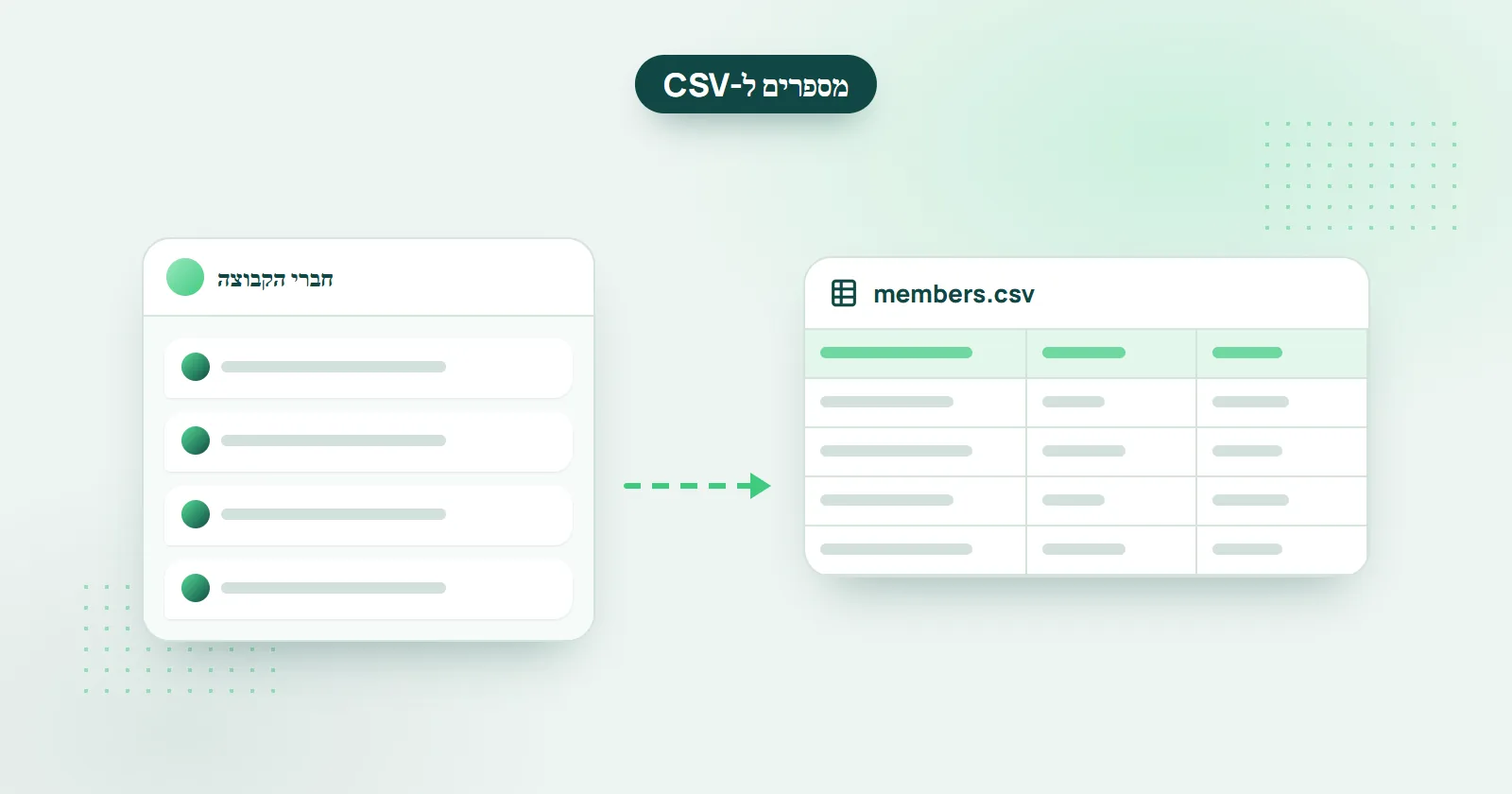
צריכים לייצא את החברים בקבוצת WhatsApp (או בכמה קבוצות) לקובץ Excel / CSV? זה קל יותר ממה שנדמה.
התשובה הקצרה: מוסיפים את הקבוצה ל-WHAMetrics, בוחרים אותה ולוחצים על "Export to CSV". מקבלים קובץ CSV עם מספרי הטלפון של כל החברים, שנפתח ב-Excel, ועוד נתונים כמו תאריך ההצטרפות, הודעות ותגובות - לקבוצה אחת או לכמה קבוצות בבת אחת.
ייצוא מספרי טלפון מקבוצת WhatsApp חיוני במצבים רבים: למשל, כדי להשתמש במספרים כקהל לקמפיין מודעות (רימרקטינג / ריטרגטינג), ליצור רשימת טלפונים לאנשי הקהל שלכם, לשמור רשימה של המעריצים שלכם ועוד הרבה. בואו נראה איך עושים את זה.
איך מייצאים מספרי טלפון מקבוצת וואטסאפ
- הוסיפו ל-WHAMetrics את הקבוצות שאתם רוצים לייצא
- בחרו את הקבוצה שאתם רוצים לייצא (או כמה קבוצות)
- אם תרצו, אפשר להפעיל מסננים (למשל, כדי לייצא רק משתמשים שהיו פעילים לאחרונה, או משתמשים ממדינה מסוימת), או פשוט לייצא את כולם
- לחצו על "Export to CSV"

זהו! עכשיו יש לכם קובץ CSV עם כל החברים בקבוצה (או בקבוצות) שבחרתם לייצא. הקובץ כולל גם נתונים נוספים, כמו מתי כל חבר הצטרף לקבוצה, מספר ההודעות, מספר התגובות וכן הלאה.
אפשר להשתמש במספרי טלפון מקבוצת וואטסאפ לפרסום בפייסבוק?
כן. קובץ ה-CSV שמקבלים מ-WHAMetrics מוכן לשימוש ב-Audience Manager של Facebook: יוצרים שם קהל על בסיס החברים בקבוצה, ומתחילים לפרסם להם. ראו פרסום בפייסבוק לקבוצת וואטסאפ.
אפשר לייצא רק חלק מהחברים בקבוצת וואטסאפ?
כן. מפעילים מסננים על הבחירה ב-WHAMetrics, ורק החברים שנבחרו מהקבוצות שלכם ייוצאו. למשל, אפשר לייצא רשימה של חברי קבוצת WhatsApp אשר:
- פרסמו לפחות 3 הודעות
- הגיבו בקבוצה לפחות פעם אחת
- הם מארצות הברית או מקנדה בלבד
- הצטרפו בחודש האחרון
- ועוד אינספור שילובים של פרמטרים שונים ש-WHAMetrics עוקבת אחריהם
אפשר לייצא כמה קבוצות וואטסאפ בבת אחת?
כן. פשוט בוחרים בלוח הבקרה של WHAMetrics את הקבוצות שרוצים לייצא. כך אפשר לראות אותן כקבוצה "משולבת" אחת, ואז פשוט לוחצים על הכפתור "Export to CSV" כדי לייצא את כל החברים בבת אחת.