
WhatsAppグループの連絡先をエクスポートする方法
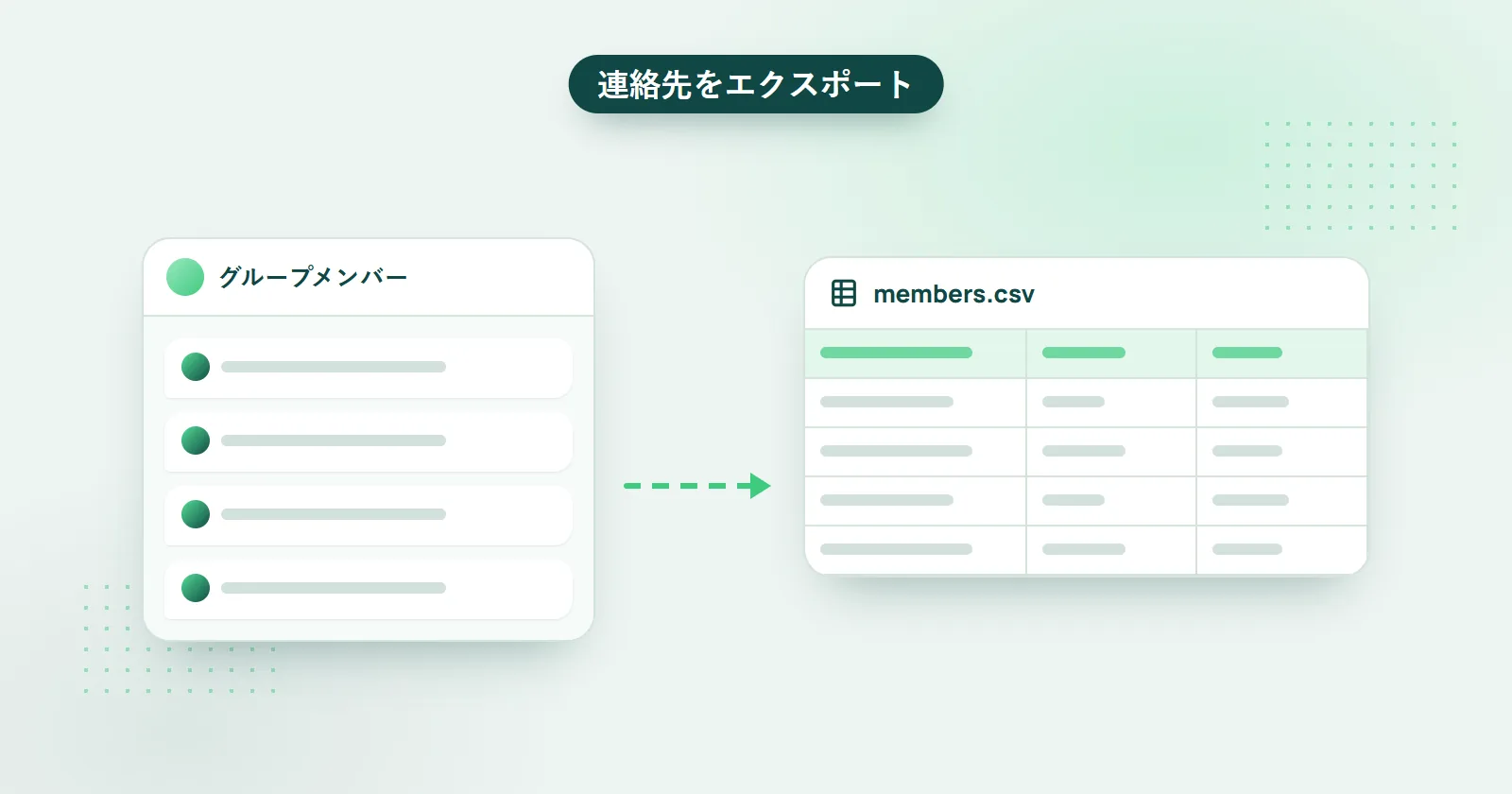
WhatsAppグループのメンバーを全員エクスポートしたいと思っていませんか?WHAMetricsなら、グループの連絡先リスト全体をExcel(エクセル)ファイルにエクスポートできます。WhatsAppをリンクする必要も、QRコードを読み取る必要もなく、複雑な手順もありません。必要なのは、グループのメンバーを表示し、ほかの人をグループに追加できる権限があることだけです。
短い答え:グループをWHAMetricsに追加して、「Export」をクリックします。グループのメンバーが入ったExcelファイルが手に入ります。WhatsAppのリンクもQRコードの読み取りも不要です。無料トライアルでエクスポートできるのは数人分で、リスト全体のエクスポートにはStandardライセンスが必要です。
それでは、WHAMetrics Analytics Standardを使って、WhatsAppグループの電話番号をExcelにエクスポートする方法を見ていきましょう。

WhatsAppグループの連絡先をエクスポートする方法
WhatsAppグループの電話番号をエクスポートするには、グループをWHAMetricsに追加して「Export」をクリックするだけです。手順は次のとおりです。
- WHAMetricsのコンソールにログインします
- 対象のWhatsAppグループをコンソールに追加します
- 画面の下に、グループのメンバーの一覧が表示されます
- 一覧の上にある「Export」ボタンをクリックし、ファイルの保存先を選びます。
- 「OK」をクリックして確定します
- 無料トライアルでは数人分をエクスポートでき、リスト全体をエクスポートするにはStandardライセンスが必要です。
これで完了です!グループの電話番号がすべて入ったエクスポートファイルができました。
この操作は複数のグループでも行えます。複数のグループをまとめて選択して、ユニークメンバーの一覧を取得することもできます。複数のグループを管理している場合に特に便利です。
グループの連絡先をエクスポートするのに、WhatsAppをリンクする必要はありますか?
いいえ。WHAMetricsは、WhatsAppをリンクしたりQRコードを読み取ったりせずに、グループの連絡先リストをエクスポートします。必要なのは、グループのメンバーを表示し、ほかの人をグループに追加できる権限だけです。
メンバー一覧を無料で全員分エクスポートできますか?
いいえ。無料トライアルでエクスポートできるのは数人分で、グループのメンバー一覧を全員分エクスポートするには、WHAMetricsのStandardライセンスが必要です。
WhatsAppグループ分析では、ほかに何がわかりますか?
エクスポートは、WHAMetricsがWhatsAppマーケティングのためにできることの1つにすぎません。WHAMetricsは、WhatsAppグループについて驚くほど多くの分析を表示します。たとえば、成長グラフ、エンゲージメントとリアクション(ユーザー別・メッセージ別に並べ替え可能)、閲覧数、複数のグループにまたがるユニークメンバー数など、ほかにもたくさんあります。WHAMetricsの分析について詳しくは、WhatsAppグループの統計を確認する方法をご覧ください。

