
WhatsAppグループの電話番号をExcel/CSVにエクスポートする方法
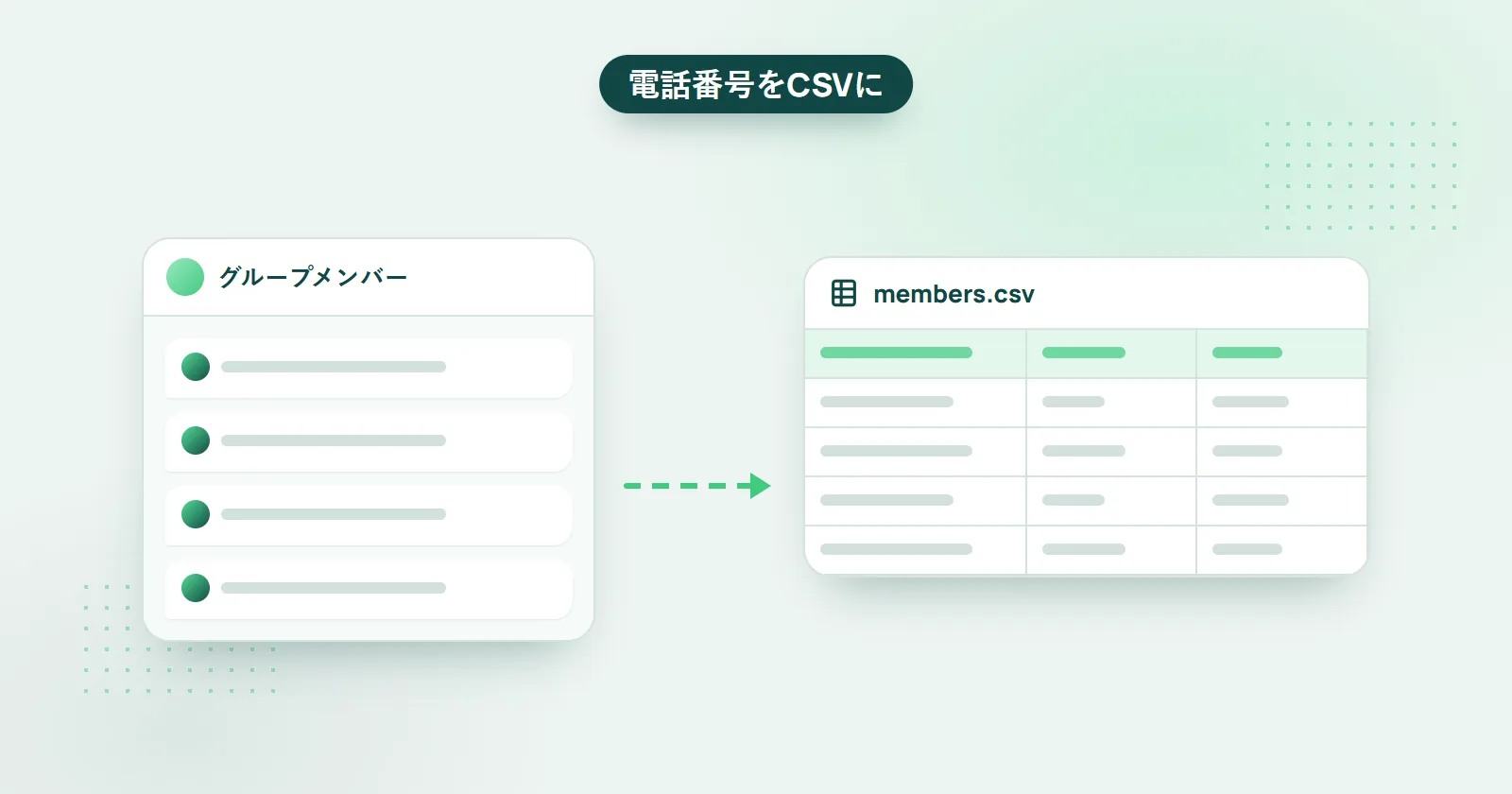
WhatsAppグループ(または複数のグループ)のメンバーを、Excel(エクセル)/CSVファイルにエクスポートしたいですか?思っているより簡単です。
短い答え:グループをWHAMetricsに追加して選択し、「Export to CSV」をクリックします。メンバー全員の電話番号が入った、Excelで開けるCSVファイルが手に入ります。参加日、メッセージ数、リアクション数などのデータも含まれ、1つのグループでも、複数のグループをまとめてでもエクスポートできます。
WhatsAppグループから電話番号をエクスポートすることは、さまざまな場面で欠かせません。たとえば、その電話番号を広告配信のオーディエンスとして使ったり(リターゲティング/リマーケティング)、オーディエンスのメンバーに電話をかけるためのリストを作ったり、ファンのリストを保存したりと、用途はたくさんあります。それでは、やり方を見ていきましょう。
WhatsAppグループから電話番号をエクスポートする方法
- エクスポートしたいグループをWHAMetricsに追加します
- エクスポートしたいグループ(複数でも可)を選択します
- 必要に応じてフィルターをかけることもできます(たとえば、最近反応したユーザーや、特定の国のユーザーだけをエクスポート)。全員をそのままエクスポートしてもかまいません
- 「Export to CSV」をクリックします

これで完了です!エクスポート用に選んだグループのメンバー全員が入ったCSVファイルができました。このファイルには、メンバーがグループに参加した日時、メッセージ数、リアクション数などの追加データも含まれています。
WhatsAppグループの電話番号をFacebook広告に使えますか?
はい。WHAMetricsから取得したCSVファイルは、FacebookのAudience Manager(オーディエンス管理)でそのまま使えます。グループのメンバーをもとにオーディエンス(カスタムオーディエンス)を作成して、広告配信を始めましょう。WhatsAppグループへの広告の出し方もご覧ください。
WhatsAppグループのメンバーの一部だけをエクスポートできますか?
はい。WHAMetricsで選択範囲にフィルターをかければ、条件に合うメンバーだけがエクスポートされます。たとえば、次のようなWhatsAppグループのメンバーの一覧をエクスポートできます。
- メッセージを3件以上投稿したメンバー
- グループで1回以上リアクションしたメンバー
- 米国またはカナダのメンバーのみ
- 過去1か月以内に参加したメンバー
- このほか、WHAMetricsが記録しているさまざまな項目を組み合わせた、数えきれないほどの条件
複数のWhatsAppグループをまとめてエクスポートできますか?
はい。WHAMetricsのコンソールで、エクスポートしたいグループを選択するだけです。選んだグループを「統合」グループとして表示できるので、あとは「Export to CSV」ボタンで、メンバー全員をまとめてエクスポートできます。