
如何归档 WhatsApp 社群
想在 WhatsApp 上归档一个社群,却怎么也找不到办法?本教程教你怎么做(这里有个小技巧!)
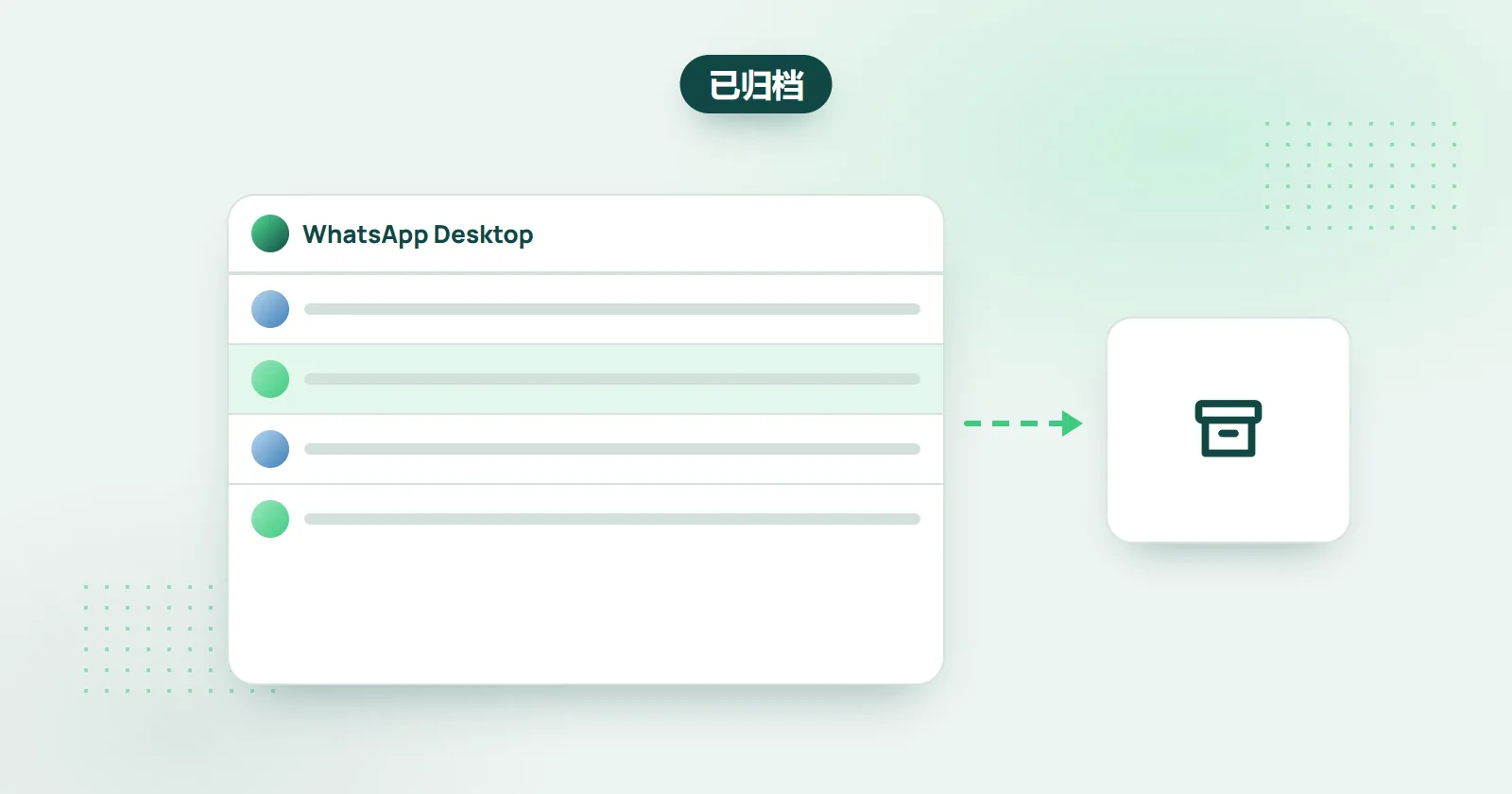
简短回答:用 WhatsApp 桌面版归档。手机应用里没有归档社群的选项,但在 WhatsApp 桌面版里,你可以选中这个社群,点击“归档”图标,手机上的社群也会一起归档。
如果你试过归档 WhatsApp 社群,很快就会发现 WhatsApp 似乎就是不让你这么做。没有“归档”按钮,也不能像普通群组那样长按选中社群。事实上,截至撰写本文时,在手机上没有任何办法把 WhatsApp 社群归档,看起来唯一的选择就是退出社群。
好在有个小技巧,照样能归档 WhatsApp 社群。你只需要在 WhatsApp 桌面版上操作。
打开 WhatsApp 桌面版
- 从 www.whatsapp.com/download 下载并安装 WhatsApp 桌面版(WhatsApp Desktop)
- 打开 WhatsApp 桌面版,屏幕上会显示一个二维码。
- 在手机上打开 WhatsApp,轻触右上角的“更多”(三个垂直点)菜单
- 选择“已关联的设备”
- WhatsApp 会打开相机扫描二维码。把手机对准电脑上显示的二维码。
- 扫描二维码后,你的 WhatsApp 账号就会出现在电脑上。
现在,我们来归档那个社群吧!
如何归档 WhatsApp 社群
- 在 WhatsApp 桌面版里,找到你要归档的社群
- 选中这个社群
- 点击右上角的“归档”图标
就这么简单!
这个社群现在已归档,而且不只是在 WhatsApp 桌面版上,在你的手机上也一样!
可以在手机上归档 WhatsApp 社群吗?
不能直接在手机应用里归档:WhatsApp 没有为社群提供归档按钮,也不能像普通群组那样长按选中社群。你可以改用 WhatsApp 桌面版来归档,归档后手机上的这个社群也会一起归档。