
如何管理多个 WhatsApp 群组
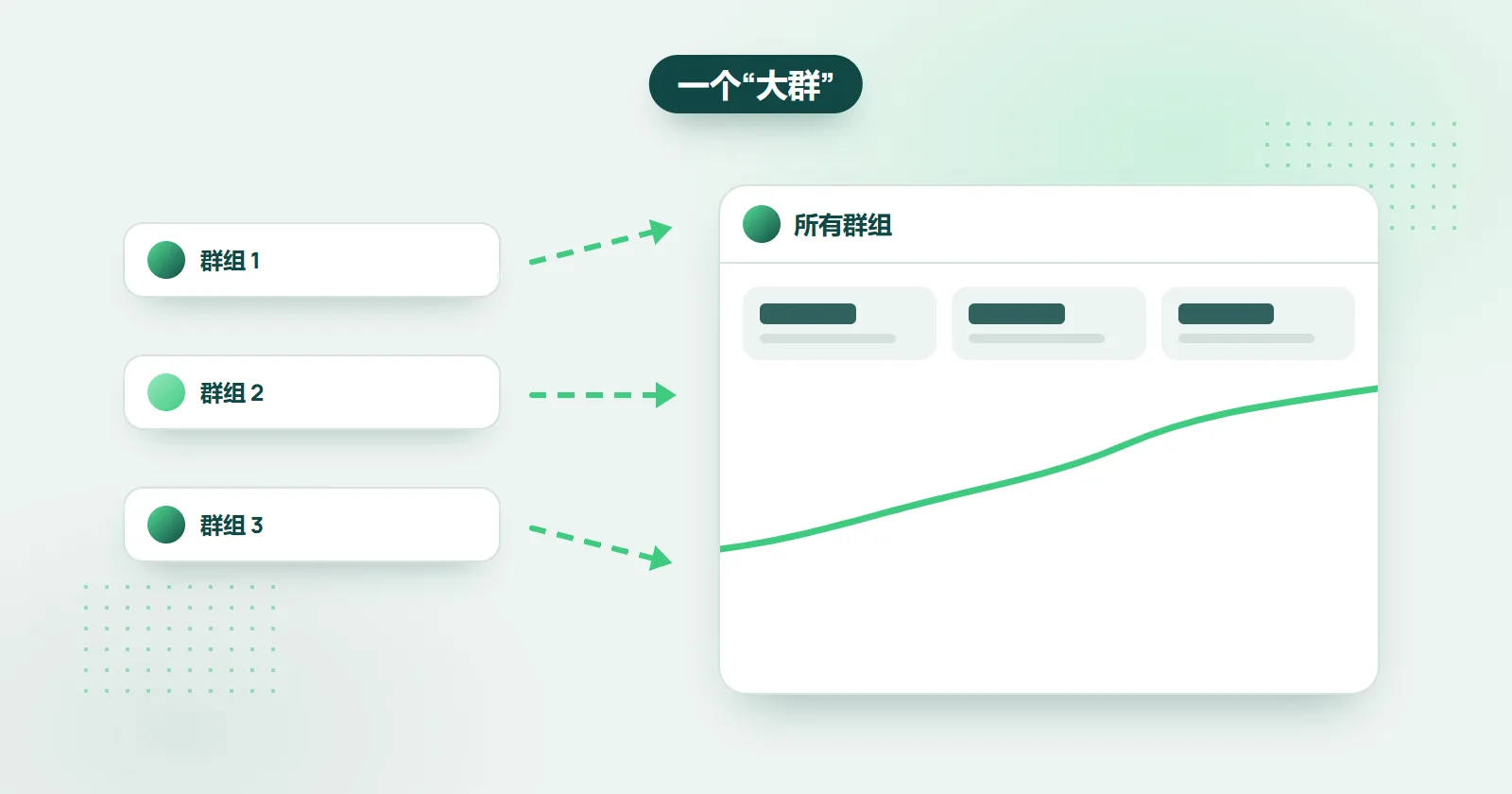
随着你的 WhatsApp 社群不断壮大,迟早你会发现自己要同时管理多个 WhatsApp 群组。
WhatsApp 虽然为此提供了一些基础功能,比如社群,但这些工具连最基本的群组管理都远远不够用(比如用社群时,你仍然受 2000 名成员的上限限制,而且即便如此,也几乎没有工具能真正管理其中的子群组)。
好在随着第三方工具的发展,管理和整理 WhatsApp 群组变得前所未有地容易。在本文中,我们将介绍如何用 WHAMetrics Group Manager自动管理多个 WhatsApp 群组,把它们当作一个“大群”;如何自动向你的所有群组发布消息;以及如何查看群组增长、互动等方面的详细数据分析,等等。我们开始吧。
简短回答:把它们添加到 WHAMetrics Group Manager,当作一个“大群”来管理。消息只需发送一次,就会发布到你所有的群组;你还能看到所有群组汇总的增长、表情回应、浏览量、活跃成员和独立成员数。
本文内容:
第 1 部分:添加群组和发送消息
第 2 部分:数据分析和统计
- 我的 WhatsApp 群组随时间增长得怎么样?
- 哪些消息收到的表情回应最多?
- 我的消息有多少浏览量?
- 哪些用户互动最积极?
- 有多少用户把我的群组设成了静音或归档?
- 什么时候发帖最好?
- 成员都来自哪里?
- 我的这些群组一共有多少独立成员?
- 哪些事件对群组增长贡献最大?
第 1 部分:整理多个 WhatsApp 群组,并向多个 WhatsApp 群组发送消息
如何把多个 WhatsApp 群组当作一个“大群”来管理
要整理多个 WhatsApp 群组,只需把它们添加到 WHAMetrics Group Manager。方法如下:
- 把群组添加到 WHAMetrics(只需在 WhatsApp 里把你的 WHAMetrics 联系人号码加为群成员即可)
- 所有群组都出现在 WHAMetrics 控制台后,进入“Group Manager”标签页
- 勾选你想管理的群组,点击“Add Groups”(添加群组)
- 现在,你的群组已经加入 WHAMetrics Group Manager,你可以把它们当作一个“大群”来管理
如何同时向多个 WhatsApp 群组发送消息
如果你希望能自动向所有群组发送消息,可以在 Group Manager 里开启这个选项。
- 如果你的群组只允许管理员发消息,你需要在这些群组里把你的 WHAMetrics 联系人号码设为管理员
- 完成后,在 Group Manager 里选择主群组(它的消息会自动转发到其他群组)
- 然后,选择哪些群组要自动接收你在主群组里发送的任何消息
- 就这么简单!现在,你在“主”群组里发送的任何消息,都会自动发送到你的其他所有群组。
第 2 部分:多个 WhatsApp 群组的数据分析和统计
如何同时查看多个 WhatsApp 群组的成员增长?
WHAMetrics 的“group growth”(群组增长)图表会显示:所有群组随时间变化的总增长,并标出那些突出的日期,也就是带来新成员激增的事件。你也可以切换成分别显示每个群组的增长。

如何查看 WhatsApp 群成员来自哪些国家?
在“Members by country”(按国家划分的成员)图表上,你可以看到成员都来自哪里。说不定还有人来自南极洲呢?
当然,你也可以在图表下方的成员列表里按国家筛选成员。

WhatsApp 群组里哪些消息的表情回应最多?
WHAMetrics 会把每条消息在你发送过的所有群组里收到的表情回应加在一起;在“Messages”(消息)标签页里按“Reactions”(表情回应)列排序,就能看到哪些消息收到的表情回应最多。
大家都知道,消息收到的表情回应(WhatsApp 里叫“心情”)是了解哪些内容效果最好、哪些用户最活跃的关键。可是,怎么跟踪许多不同群组里的表情回应呢?
好在有了 WHAMetrics,你就能看到消息在你发送过的所有群组里收到的表情回应总和。这样,你就能掌握真实的全貌,真正把众多群组当作一个整体来看。
只需在“Messages”(消息)标签页里点击“Reactions”(表情回应)列,就能按消息收到的表情回应数排序,并查看都是哪些表情回应。

如何找出 WhatsApp 群组里最活跃的成员?
衡量 WhatsApp 群组成员的活跃度主要有两种方式:表情回应和消息。表情回应更通用,因为即使在只有管理员能发消息的群组里,成员也能留下表情回应。如果成员也可以发消息,那么还可以用发送的消息数和回复数来衡量活跃度。
注意,有些用户很爱留表情回应,却不怎么发消息(也就是说,他们发得不多,但会对帖子做出回应)。另一些人则不太会留表情回应,但经常发消息。至于回复,则介于消息和表情回应之间:一个成员的回复数很高,说明这个成员在群里很能带动讨论。
WHAMetrics 会在“Members”(成员)列表里按成员显示所有这些统计数据。当然,你可以对成员进行排序和筛选,按任一(或全部)指标找出最活跃的成员。

如何查看有多少人看了我在 WhatsApp 群组里发的消息?
WHAMetrics 会显示你发到群组的每条消息的浏览量,让你知道到底有多少成员真正看了它。成员数并不等于浏览量,因为很多人把群组设成了静音或已归档。
这样,你就可以对比你的独立用户数和消息通常能获得的浏览量。
(如果你在群组里卖广告,向潜在广告主展示经第三方认证的浏览量,更有助于说服他们。)
在 WhatsApp 群组里什么时候发消息最好?
选择发帖时间时,你可以查看群组过去的统计数据,看看群里什么时候消息最多(也就是最热闹的时候),或者哪些时段的帖子互动最多。这样,你就能把最重要的消息安排在最合适的时间发出。
WHAMetrics 可以把所有群组作为一个整体来查看这些洞察,让你真正知道什么效果最好。

我的 WhatsApp 群组一共有多少独立成员?
在 WHAMetrics 里选中你所有的群组,“Members”(成员)标签页的成员列表上方就会显示这些群组的独立成员数,这才是你受众的真实规模。
很多时候,你管理的多个群组本质上是同一个大型活动或“大群”的不同“分支”。这种情况下,在 WhatsApp 统计和数据分析上把这些群组当作一个“大群”来看更合理。
WHAMetrics 正好能做到这一点:只需勾选所有群组,它就会把这些群组作为一个整体显示统计数据,包括本文介绍的各种统计。
多个 WhatsApp 群组一起选中时,有一种特别的统计数据:这些群组的独立成员数。你可以在“Members”(成员)标签页的成员列表上方看到它。这样,你就能确切知道自己到底有多少成员。
