
如何备份 WhatsApp:备份到云端、电脑、OneDrive、Dropbox 等
对很多人来说,WhatsApp 已经成了数字生活的中心。和家人朋友的聊天、工作上的讨论、孩子的照片、各种提醒,还有大量零零碎碎的信息……需要查点什么的时候,它多半就在 WhatsApp 的某个角落里。
然而,很多人根本没有备份这些信息,一旦手机或 WhatsApp 本身出了问题,就再也看不到这些内容了。
想一想:如果你现在就丢了 WhatsApp,你愿意付出什么代价把它找回来?好在设置备份很简单,今天花几分钟设置好,以后你一定会感谢自己。
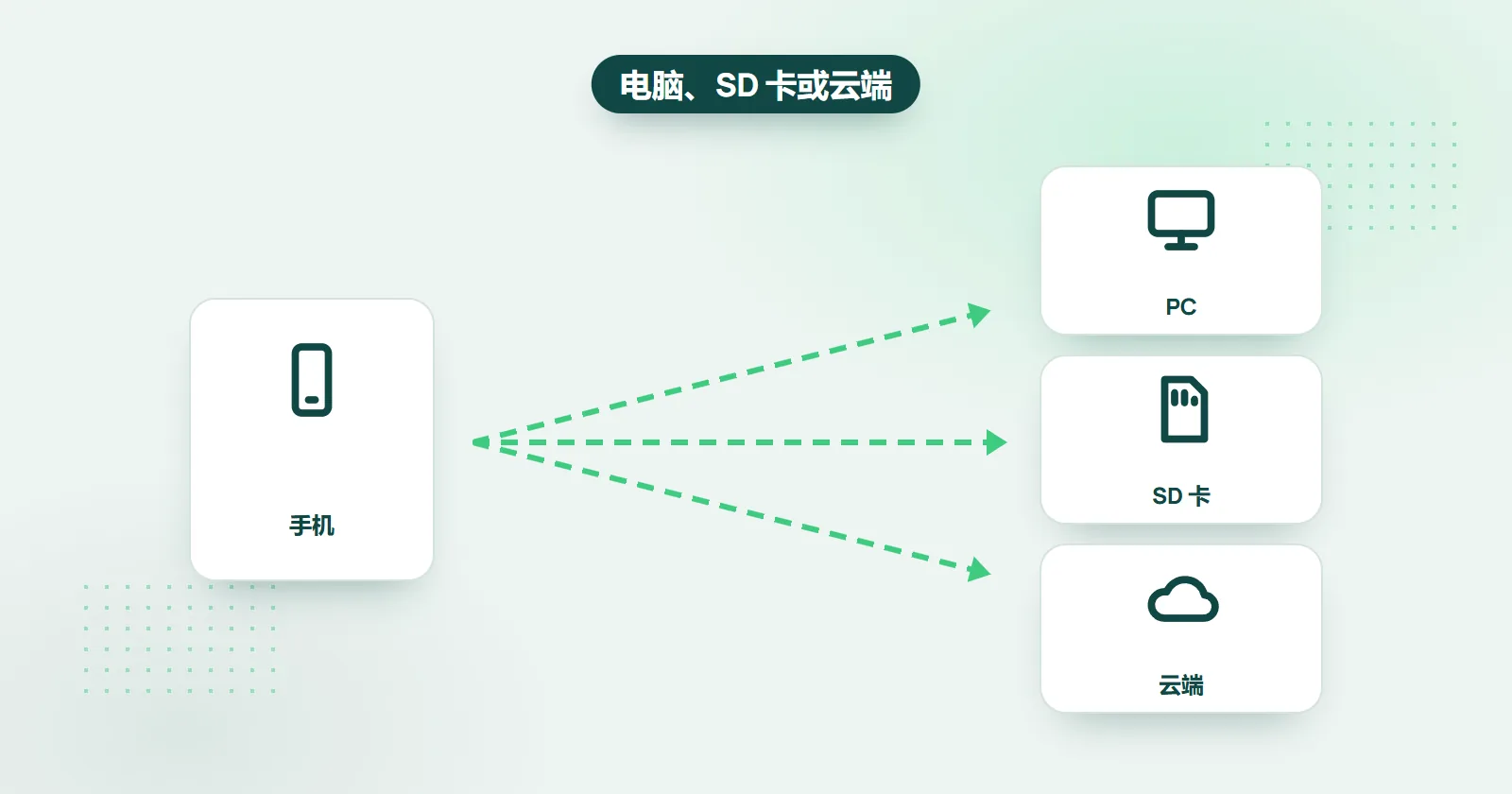
简短回答:WhatsApp 自带的备份会存到 Google Drive(Android)或 iCloud(iPhone),但你自己无法打开它,也无法从中恢复任何内容。如果想要一个随时随地都能打开的备份,无论是在电脑、SD 卡、OneDrive、Dropbox 还是 Google Drive 上,就用 WHAMetrics Backup,它会自动让备份保持最新。
下面看看如何设置好你的 WhatsApp 备份。
目录
- WhatsApp 备份应该包括哪些内容?
- 备份 WhatsApp:“自带”的方式
- WhatsApp 备份软件:WHAMetrics Backup
- 如何把 WhatsApp 备份到电脑
- 如何把 WhatsApp 备份到 SD 卡
- 如何把 WhatsApp 备份到 OneDrive
- 如何把 WhatsApp 备份到 Dropbox
- 如何把 WhatsApp 备份到 Google Drive
WhatsApp 备份应该包括哪些内容?
一份合格的 WhatsApp 备份,必须涵盖你 WhatsApp 里的全部内容(聊天、照片、视频等),并且在各种可能的数据丢失情况下都能保护你。
WhatsApp 备份包括:
- WhatsApp 聊天(个人聊天和群组)
- WhatsApp 照片和视频
- WhatsApp 贴纸、归档、历史记录
WhatsApp 备份应该能帮你应对:
- 手机丢失或损坏
- 已删除的消息或照片
- 账号被封
- 账号被盗
同样重要的是,备份要能随时随地访问:比如手机丢了,你希望能直接在另一台设备上,甚至在线打开备份,查看你的消息。
而且,能打开的备份可以让你亲眼确认自己的资料真的安全无虞,而不是盲目地把资料托付给别人保管。
WhatsApp 有自带的备份功能吗?
有,但功能很基础。WhatsApp 可以在 Android 上备份到 Google Drive,在 iPhone 上备份到 iCloud,大多数情况下这份备份可以恢复到新手机上,但你无法打开它、查看里面的内容,也不能自己从中恢复任何东西。
它的主要优点是,总比没有备份强;而且如果你用的是云备份,大多数情况下确实有一份可以恢复到另一部手机上的备份。
它的缺点是:
- 在 Android 上,超出最初的 15GB 后,你需要付费订阅 Google Drive。在 iPhone 上,备份包含在你的 iCloud 云盘(iCloud Drive)里。
- 你无法访问备份、查看其中的内容或从中恢复任何东西。只有 WhatsApp 自己能在恢复到新手机时使用它。
- 即使是在设置新的 WhatsApp 时,只要有一步顺序不对,就可能永久删除你的备份,并用一份新的空白备份取而代之。
如何在 Android 上开启 WhatsApp 自带的备份
- 打开 WhatsApp:前往设置 > 聊天 > 聊天备份。
- 关联 Google Drive:选择 Google 账户,用你的账号登录。
- 设置备份偏好:
- 选择是否开启“包括聊天中的视频”(可选)。
- 选择备份频率(每日、每周、每月,或“仅在我轻触‘备份’时”)。
- 开始备份:轻触备份开始备份。
如何在 iPhone 上开启 WhatsApp 自带的备份:
- 打开 WhatsApp:前往设置 > 聊天 > 聊天备份。
- 开启 iCloud 备份:确认 iPhone 设置中已开启 iCloud 云盘。
- 设置偏好:
- 开启或关闭“包括聊天中的视频”。
- 在“自动备份”中选择备份频率。
- 开始备份:轻触立即备份。
除了 WhatsApp 自带的备份,还有什么选择?
除了自带的方式,还可以用专门的 WhatsApp 备份软件,比如 WHAMetrics Backup。它提供多种 WhatsApp 备份方式,能满足我们上面列出的各项备份要求(尤其是随时都能访问这一点)。
可以把 WhatsApp 备份到电脑吗?
可以。在手机和电脑上都装好 WHAMetrics Backup 后,只要两者连着同一个 Wi-Fi,你的 WhatsApp 就会备份到电脑上,备份也会自动更新。
不是每个人都想用云端备份。也许你担心隐私,也许网速太慢,也许你不想把存储交给第三方服务商,又或者只是不想为云存储付订阅费。
好在你也可以把备份保存在本地。比如,你可以把 WhatsApp 备份到电脑上,毕竟电脑里本来就有存储空间。下面看看具体怎么做。
如何把 WhatsApp 备份到电脑:
- 下载并安装 WHAMetrics Backup(手机和电脑上都要装)
- 在电脑上打开 WHAMetrics Backup,选择“Phone to PC backup”(手机备份到电脑)选项。你会看到一个连接码,需要在手机上输入。
- 在手机上打开 WHAMetrics Backup,选择同样的选项:“Backup to PC”(备份到电脑)。这时会要求你输入第 2 步中的连接码。
- 只要手机和电脑连着同一个 Wi-Fi,你的 WhatsApp 就会备份到电脑上。
- 备份会自动重复进行:每次你回到家,它都会更新你的 WhatsApp 备份,让备份始终保持最新。
可以把 WhatsApp 备份到 SD 卡吗?
可以。WHAMetrics Backup 可以把你的 WhatsApp 备份保存在手机的 SD 卡上,不需要云端、电脑,也不需要联网。不过有个缺点:手机丢了,这份备份也就跟着丢了。
WhatsApp 备份的另一个选择,是把备份保存在手机里的 SD 卡上。最大的好处是除了手机,你什么都不需要:不需要云端,不需要电脑,甚至不需要联网。但这也正是它最大的缺点:备份留在手机上,手机丢了,备份也就没了。当然,如果手机损坏(SD 卡还在),或者 WhatsApp 本身出了问题,它依然很有用。
如何把 WhatsApp 备份到 SD 卡:
- 在手机上下载并安装 WHAMetrics Backup
- 打开 WHAMetrics Backup,选择“Backup to phone storage”(备份到手机存储)选项。
- 从可用的存储位置中选择“SD Card”(SD 卡)
- 只要 SD 卡插在手机里,你的 WhatsApp 就会备份到卡上。
- SD 卡上的备份会自动保持最新。
如何把 WhatsApp 备份到云端
云端备份是 WhatsApp 备份中很常见的选择。事实上,WhatsApp 默认的基础备份用的就是云端:Android 上备份到 Google Drive,苹果设备上备份到 iCloud。
下面来看看其他选择。
可以把 WhatsApp 备份到 OneDrive 吗?
可以。你可以不用 Google Drive,改用 Microsoft OneDrive 来保存 WhatsApp 备份。为了让备份自动进行,WHAMetrics 会先把你的 WhatsApp 备份到电脑,然后自动更新你在 OneDrive 上的 WhatsApp 备份。方法如下:
如何把 WhatsApp 备份到 OneDrive:
- 下载并安装 WHAMetrics Backup(手机和电脑上都要装)
- 在电脑上打开 WHAMetrics Backup,选择“Phone to PC backup”(手机备份到电脑)选项。你会看到一个连接码,需要在手机上输入。
- 在手机上打开 WHAMetrics Backup,选择同样的选项:“Backup to PC”(备份到电脑)。这时会要求你输入第 2 步中的连接码。
- 除了“Backup to PC”,再选择“Backup to Cloud”(备份到云端),然后在可用选项中选择 OneDrive。
- 只要手机和电脑连着同一个 Wi-Fi,你的 WhatsApp 就会备份到电脑上。
- 备份会自动重复进行:每次你回到家,它都会自动更新你在 OneDrive 上的 WhatsApp 备份,让备份始终保持最新。
可以把 WhatsApp 备份到 Dropbox 吗?
可以。你可以不用 Google Drive,改用 Dropbox 来保存 WhatsApp 备份。为了让备份自动进行,WHAMetrics 会先把你的 WhatsApp 备份到电脑,然后自动更新你在 Dropbox 上的 WhatsApp 备份。方法如下:
如何把 WhatsApp 备份到 Dropbox:
- 下载并安装 WHAMetrics Backup(手机和电脑上都要装)
- 在电脑上打开 WHAMetrics Backup,选择“Phone to PC backup”(手机备份到电脑)选项。你会看到一个连接码,需要在手机上输入。
- 在手机上打开 WHAMetrics Backup,选择同样的选项:“Backup to PC”(备份到电脑)。这时会要求你输入第 2 步中的连接码。
- 除了“Backup to PC”,再选择“Backup to Cloud”(备份到云端),然后在可用选项中选择 Dropbox。
- 只要手机和电脑连着同一个 Wi-Fi,你的 WhatsApp 就会备份到电脑上。
- 备份会自动重复进行:每次你回到家,它都会自动更新你在 Dropbox 上的 WhatsApp 备份,让备份始终保持最新。
如何把 WhatsApp 备份到 Google Drive,并且能打开备份?
用 WHAMetrics 就可以。如果你已经有 Google Drive 存储空间,可以用 WHAMetrics 在 Google Drive 上维护一份 WhatsApp 备份,它比自带的基础备份强大得多(比如可以在任何地方访问和打开备份,而不仅限于 WhatsApp)。方法如下:
如何把 WhatsApp 备份到 Google Drive:
- 下载并安装 WHAMetrics Backup(手机和电脑上都要装)
- 在电脑上打开 WHAMetrics Backup,选择“Phone to PC backup”(手机备份到电脑)选项。你会看到一个连接码,需要在手机上输入。
- 在手机上打开 WHAMetrics Backup,选择同样的选项:“Backup to PC”(备份到电脑)。这时会要求你输入第 2 步中的连接码。
- 除了“Backup to PC”,再选择“Backup to Cloud”(备份到云端),然后在可用选项中选择 Google Drive。
- 只要手机和电脑连着同一个 Wi-Fi,你的 WhatsApp 就会备份到电脑上。
- 备份会自动重复进行:每次你回到家,它都会自动更新你在 Google Drive 上的 WhatsApp 备份,让备份始终保持最新。