
如何把 WhatsApp 群组联系人导出到 Excel / CSV
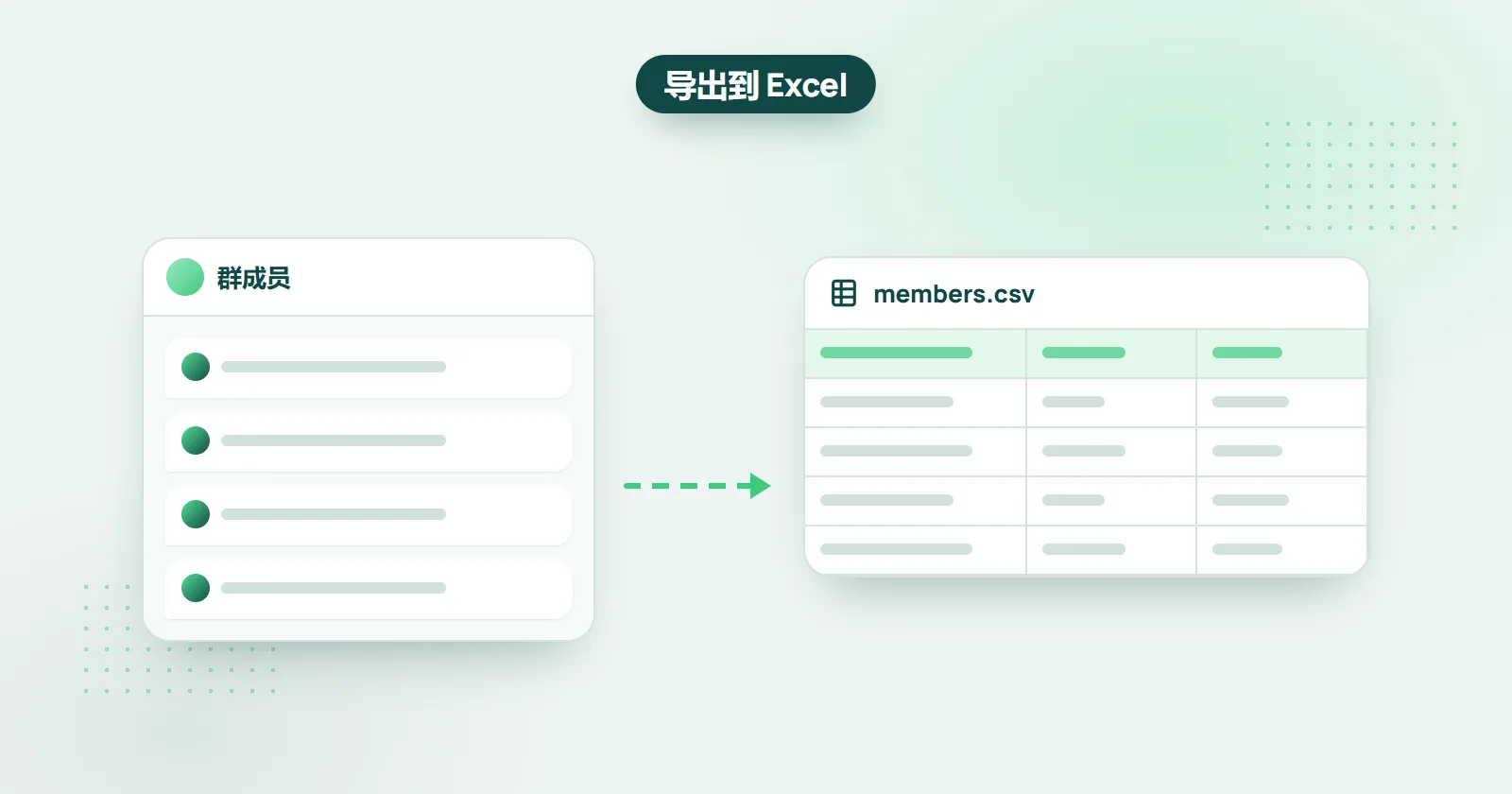
需要把 WhatsApp 群组成员导出到 Excel / CSV 文件?其实比你想的简单,而且还能同时导出多个群组。
在很多场景下,导出 WhatsApp 群组里的电话号码都至关重要,比如把这些号码用作广告投放的受众(再营销)、为受众成员建立电话联系名单、保存粉丝名单,等等。
简短回答:把群组添加到 WHAMetrics,选中它,然后点击“Export to CSV”。导出的文件可以直接用 Excel 打开,里面列出每位成员的号码,还附带入群日期、消息数、表情回应数等数据;你可以先过滤再导出,也可以一次导出多个群组。
下面看看具体怎么做。
如何导出 WhatsApp 群组联系人到 Excel
- 把要导出的群组添加到 WHAMetrics
- 选中你要导出的群组(也可以选多个)
- 如果需要,你可以设置过滤条件(例如只导出最近有互动的用户,或来自特定国家的用户),也可以直接导出所有人
- 点击“Export to CSV”

就这么简单!现在你就有了一个 Excel 文件,里面是你选中导出的群组里的所有联系人。文件里还有其他数据,比如成员何时入群、消息数、表情回应数等。
导出的 WhatsApp 群组号码可以用来投放 Facebook 广告吗?
可以。从 WHAMetrics 导出的文件符合 Facebook 的格式要求,可以直接用在 Facebook 的受众管理工具(Audience Manager)中。用导出的号码根据你的群组成员创建受众,然后就可以在 Facebook / Instagram 上向他们投放广告。详见如何向 WhatsApp 群组成员投放 Facebook / Instagram 广告。
可以只导出 WhatsApp 群组里的部分联系人吗?
可以。只要在 WHAMetrics 里给你的选择加上过滤条件,导出的就只有群组中符合条件的成员。例如,你可以导出这样一份 WhatsApp 群组成员名单,其中的成员:
- 至少发过 3 条消息
- 至少在群里留下过一次表情回应
- 仅来自美国或加拿大
- 在过去一个月内入群
- 以及 WHAMetrics 所跟踪的各种参数的无数其他组合
可以一次把多个 WhatsApp 群组导出到 Excel 吗?
可以。只需在 WHAMetrics 控制台里选中你要导出的群组,就可以把它们作为一个“合并”的群组来查看,然后点击“Export to CSV”按钮,一次导出所有成员。